
Tipp
Erfahren Sie mehr über Microsoft Forms oder beginnen Sie sofort, und erstellen Sie eine Umfrage, ein Quiz oder eine Umfrage. Benötigen Sie erweitertes Branding, Fragetypen und Datenanalyse? Versuchen Sie Dynamics 365 Customer Voice.
Wenn Sie eine langwierige Umfrage oder einen Fragebogen erstellen, ist es hilfreich, Ihre Fragen in mehreren Seiten oder Abschnitten zu organisieren, die Sie einfach neu anordnen und neu anordnen können. Abschnitte helfen befragten Personen außerdem, einer langen Umfrage zu folgen, die in kleinere Teile gegliedert ist.
Hinzufügen von Abschnitten
Öffnen Sie in Microsoft Forms die Umfrage, den Fragebogen oder einen anderen Formulartyp, dem Sie Abschnitte hinzufügen möchten.
Wählen Sie + Neue hinzufügen aus.
Scrollen Sie zum Ende Ihrer Umfrage, Des Fragebogens oder Formulars, und wählen Sie Neue Frage hinzufügen aus.

Wählen Sie Abschnitt aus.
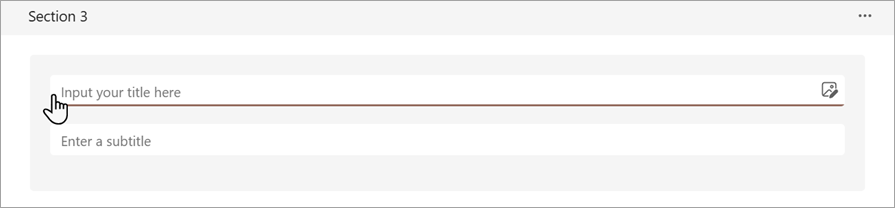
Fügen Sie einen Abschnittstitel und einen Untertitel hinzu, um mehr Kontext für die Fragen in diesem Abschnitt bereitzustellen.
Hinweis
Die Shuffle-Fragefunktion ist deaktiviert, wenn Sie Abschnitte in Ihr Formular einschließen.
Abschnitte organisieren
Wählen Sie in dem Abschnitt, den Sie duplizieren, entfernen oder verschieben möchten, in der oberen rechten Ecke des Abschnitts weitere Einstellungen für die
 aus.
aus.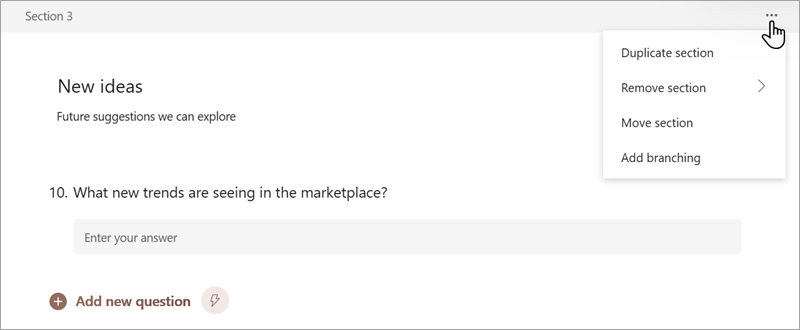
Wählen Sie eine der folgenden Optionen aus:
- Abschnitt duplizieren – Erstellt eine Kopie der Fragen in diesem Abschnitt.
- Abschnitt entfernen : Wählen Sie Abschnitt nur aus, um nur die Abschnittsüberschrift zu entfernen, oder wählen Sie Abschnitt und Fragen aus, um den Abschnitt und alle darin enthaltenen Fragen zu entfernen.
- Abschnitt verschieben : Verwenden Sie im Dialogfeld Abschnitt verschieben nach oben die Pfeile Nach oben und Nach unten , um die Reihenfolge der Abschnitte neu anzuordnen.
- Verzweigung hinzufügen – Verzweigen Sie Ihren Abschnitt, damit die befragten Personen nur Fragen sehen können, die auch für sie relevant sind. Wenn die Fragen nicht zutreffen, wird der Antwortende zu einem anderen Satz von Fragen umgeleitet oder um eine Reihe von Fragen vollständig zu überspringen. Weitere Informationen zur Verzweigung finden Sie unter Verwenden von Verzweigungslogik in Microsoft Forms.
Feedback für Microsoft Forms
Wir würden uns freuen, von Ihnen zu hören! Um Feedback zu Microsoft Forms zu senden, wechseln Sie zur oberen rechten Ecke Ihres Formulars, und wählen Sie Weitere Formulareinstellungen>Feedback aus.
Siehe auch
Erstellen eines Formulars mit Microsoft Forms