
Tipp
Erfahren Sie mehr über Microsoft Forms oder beginnen Sie sofort, und erstellen Sie eine Umfrage, ein Quiz oder eine Umfrage. Benötigen Sie erweitertes Branding, Fragetypen und Datenanalyse? Versuchen Sie Dynamics 365 Customer Voice.
Microsoft Forms bietet einen umfassenden Benotungsworkflow, mit dem Sie als Autor effizient Punkte pro Frage an Kursteilnehmer vergeben und auf verschiedene Weise Feedback geben können. Sie können Prüfungsergebnisse für eine detailliertere Analyse und Diagrammerstellung in Microsoft Excel exportieren, die Ergebnisse löschen oder eine Zusammenfassung aller Antworten drucken.
Anzeigen von Antwortzusammenfassungsinformationen für Ihr Quiz
Öffnen Sie in Microsoft Forms das Quiz, für das Sie die Ergebnisse überprüfen möchten, und wählen Sie dann die Registerkarte Antworten aus.
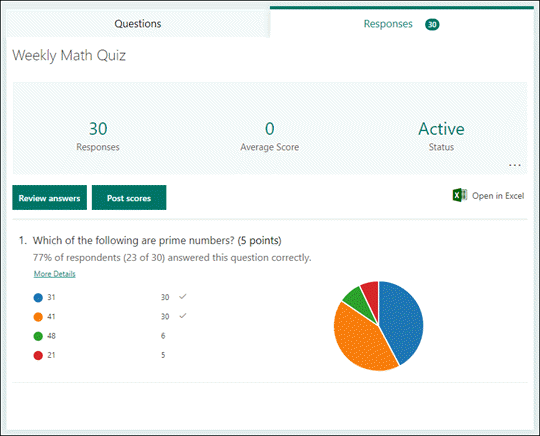
Oben sehen Sie zusammenfassungsbezogene Echtzeitinformationen zu Ihrem Quiz, z. B. die Anzahl der Antworten und die durchschnittliche Bewertung. Neben jeder Frage sehen Sie die Anzahl der Antworten und ein Diagramm, das die Verteilung der Antworten auf alle möglichen Antworten zeigt.
Hinweis
Wenn intelligenzbasierte Datenerkenntnisse für eine Frage bestimmt werden, wird daneben das Symbol "Erkenntnisse " angezeigt. Weitere Informationen
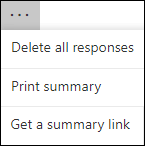
Sie können weitere Optionen Die  auswählen, um alle Antworten zu löschen, eine Zusammenfassung zu drucken oder einen Zusammenfassungslink für die Freigabe für andere zu erhalten.
Überprüfen der Antworten für jede Frage
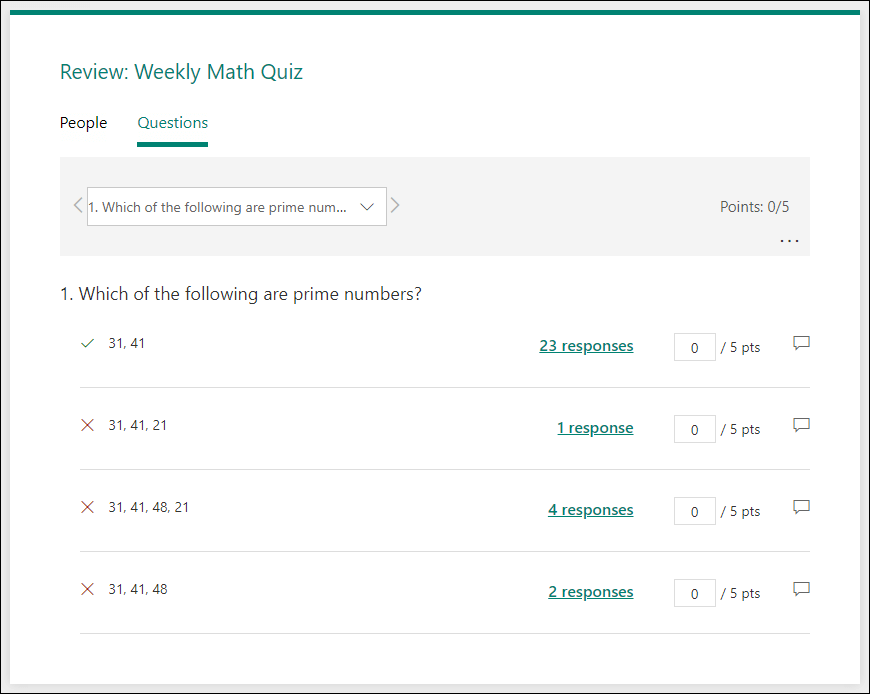
Wählen Sie Antworten überprüfen aus, um Punkte und Feedback bereitzustellen.
Auf der Registerkarte People können Sie einzelne Details für jeden Kursteilnehmer anzeigen, z. B. die Zeit, die für die Durchführung des Quiz benötigt wurde, die Anzahl der gesammelten Punkte und die optionen, die Ihr Kursteilnehmer ausgewählt hat.

In dieser Ansicht können Sie alle Fragen für einen Schüler oder Studenten bewerten und dann auf gleiche Weise für nachfolgende Schüler/Studenten vorgehen. Wählen Sie den Pfeil neben dem Namen eines Kursteilnehmers aus, um zu den Ergebnissen eines anderen Schülers zu springen. Sie können auch die Pfeile nach links und rechts auswählen, um die Ergebnisdetails der anderen Kursteilnehmer zu durchlaufen.
Um allgemeines Feedback für einen Kursteilnehmer zu geben, wählen Sie das Feedbacksymbol  aus, und geben Sie in das Textfeld ein.
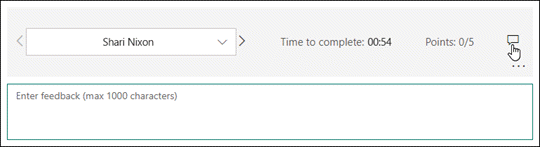
Um Feedback zu einer bestimmten Frage zu geben, wählen Sie das Feedbacksymbol rechts neben punkten aus, und geben Sie dann in das Textfeld ein.

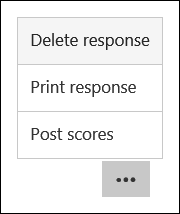
Sie können auch die Schaltfläche Weitere Optionen auswählen und auswählen, ob Sie eine Antwort löschen, Antwort drucken oder Bewertungen für eine bestimmte Person veröffentlichen möchten.
Hinweis
Das Löschen einer Antwort kann nicht rückgängig werden.
Tipp
Erfahren Sie mehr über das Drucken von Formularen.
Veröffentlichen von Ergebnissen
Wenn Sie bereit sind, Ihr Feedback und Ihre Punkte für Kursteilnehmer zu teilen, wählen Sie auf der Registerkarte Antworten die Option Bewertungen veröffentlichen aus.
Für jeden Kursteilnehmer können Sie die status des Quiz und die Anzahl der gesammelten Punkte anzeigen. Wenn Sie die Bewertungen aller Kursteilnehmer veröffentlichen möchten, aktivieren Sie das Kontrollkästchen links neben Name in der Spalte Name . Um einzelne Bewertungen zu veröffentlichen, aktivieren Sie das Kontrollkästchen links neben dem Namen jedes Kursteilnehmers.

Wählen Sie Bewertungen veröffentlichen aus.
Nachdem Sie die Bewertungen gepostet haben, können Sie zur Prüfung zurückkehren, um die Ergebnisse und das Feedback zu überprüfen. Die Kursteilnehmer können ihre Bewertungen und Ihr Feedback anzeigen, indem sie das Quiz öffnen.
Tipp
Wenn ein Kursteilnehmer nach der Übermittlung wieder zu einem Quiz zurückkehrt, kann er seine vorherigen Antworten sehen. Wenn sie das Quiz wiederholen sollen, ohne ihre Antworten zu sehen, können Sie eine Kopie des ursprünglichen Quiz erstellen.
Analysieren Ihrer Prüfungsergebnisse in Excel
Sie können alle Antwortdaten Ihrer Prüfung ganz einfach in Microsoft Excel anzeigen. Wählen Sie auf der Registerkarte Antworten die Option In Excel öffnen aus.
In Ihrer Excel-Arbeitsmappe werden Details zu jeder Frage in Ihrem Quiz in Spalten dargestellt, und jede Antwort wird in einer Zeile angezeigt. In den ersten fünf Spalten werden die Antwort-ID, Start- und Abschlusszeiten für jede Antwort sowie der Name und die E-Mail-Adresse der einzelnen Kursteilnehmer angezeigt. Die nachfolgenden Spalten enthalten die Gesamtpunktzahl, Feedback, Veröffentlichungszeitpunkt der Punktzahl, Prüfungsfragen, Punktzahlen für einzelne Fragen und Feedback für einzelne Fragen.

Hinweis
- Die Befragte-ID ist exklusiv für jeden Kursteilnehmer.
- Änderungen, die Sie an den Quizdaten in Excel vornehmen, ändern den Inhalt Ihres Quiz nicht.
- Namen und E-Mail-Adressen werden nicht angezeigt, wenn Sie zulassen, dass Ihr Quiz anonyme Antworten akzeptiert.
Freigeben von Ergebnissen für andere

- Wählen Sie die Registerkarte Antworten aus.
- Wählen Sie Weitere Optionen> Weitere OptionenLink "Zusammenfassung abrufen" aus.
- Wählen Sie Kopieren aus.
Wenn Sie diesen Link einfügen, kann jeder, der über den Link verfügt, eine Zusammenfassung der Antworten für Ihr Quiz anzeigen.
Hinweis
- Wenn Sie an einem Quiz mit bestimmten Lehrern in Ihrer Schule zusammenarbeiten, können nur Sie als Quizbesitzer einen Zusammenfassungslink für Ihr Quiz erstellen, wenn noch kein Link vorhanden ist. Mitautoren können Ihren Zusammenfassungslink weiterhin kopieren und freigeben, aber keinen selbst erstellen. In anderen Zusammenarbeitsmodi, die nicht für bestimmte Personen in Ihrem organization festgelegt sind, können Mitautoren neue Zusammenfassungslinks erstellen.
- Beachten Sie außerdem: Wenn Sie Ihre Quizantworten für andere Personen in Ihrer Schule freigeben und dann nur für bestimmte Personen in Ihrer Schule freigeben möchten, kann jeder, der bereits vorhanden ist, auf jeden bereits vorhandenen Link für die Zusammenfassungsfreigabe von jeder Person innerhalb oder außerhalb Ihrer Schule zugreifen. Sie können einen bestehenden Zusammenfassungs-Link löschen, um ihn zu deaktivieren. Dadurch wird der Zugriff auf die Antwortdaten verringert. Sie können dies tun, indem Sie zur Registerkarte >AntwortenWeitere Optionen> Abrufeneines Zusammenfassungslinks>Link entfernen (Papierkorbsymbol). Optional: Sie können dann einen neuen Zusammenfassungslink erstellen, wenn Sie ihn für eine neue Zielgruppe freigeben möchten, aber auf diesen neuen Zusammenfassungslink kann weiterhin jeder zugreifen, der ihn in den Besitz nimmt.
Feedback für Microsoft Forms
Wir würden uns freuen, von Ihnen zu hören! Um Feedback zu Microsoft Forms zu senden, wechseln Sie zur oberen rechten Ecke Ihres Formulars, und wählen Sie Weitere Formulareinstellungen>Feedback aus.
Siehe auch
Sicherstellen, dass Ihr Formular und Ihre Arbeitsmappe synchronisiert sind
Problembehandlung beim Exportieren von Formulardaten in Excel