
Mit Microsoft Power Automate können Sie einen Flow für Microsoft Forms erstellen, der eine oder mehrere Aufgaben automatisch ausführt, nachdem er durch ein Ereignis ausgelöst wurde.
Im folgenden Szenario stellen Sie eine Veranstaltung zusammen, müssen aber abschätzen, wer online teilnehmen möchte und wer persönlich teilnehmen möchte. Sie können eine Umfrage erstellen und dann Power Automate verwenden, um automatisch Onlinebesprechungseinladungen für Personen zu senden, die aus der Ferne teilnehmen müssen, anstatt andere Details für diejenigen, die persönlich teilnehmen.
Wechseln Sie zu Microsoft Power Automate, wählen Sie
 " aus, umeinen automatisierten Flowerstellen> auszuwählen.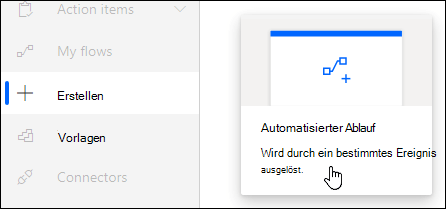
Geben Sie unter Flowname Ihrem Flow einen Namen, sonst wird einer für Sie generiert.
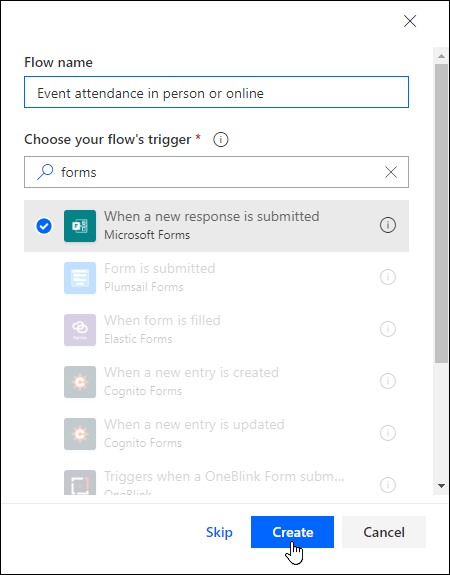
Geben Sie im Suchfeld unter Flowtrigger auswählen Formulare ein.
Wählen Sie in den Suchergebnissen aus, wann eine neue Antwort gesendet wird, und wählen Sie dann Erstellen aus.
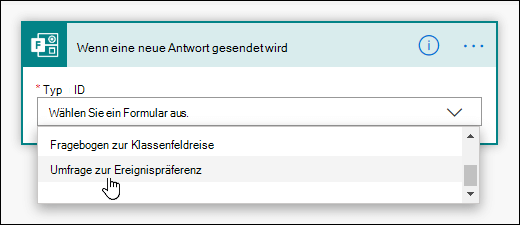
Klicken oder tippen Sie unter "Formular-ID" in das Suchfeld, um eine Liste der von Ihnen erstellten Formulare anzuzeigen. Wählen Sie den Namen des Formulars aus, das Sie verwenden möchten.
-
auswählen Neuer Schritt.
Geben Sie in das Suchfeld unter Aktion auswählenFormulare ein.
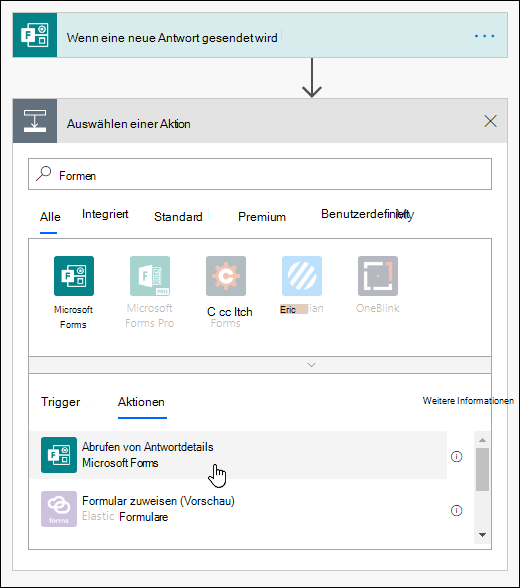
Wählen Sie auf der Registerkarte Aktionen die Option Antwortdetails abrufen aus.
Klicken oder tippen Sie unter "Formular-ID" in das Suchfeld, um eine Liste der von Ihnen erstellten Formulare anzuzeigen. Wählen Sie erneut den Namen des Formulars aus, das Sie verwenden möchten.
Klicken oder tippen Sie unter Antwort-ID in das Suchfeld, und wählen Sie dann Antwort-ID aus.
-
auswählen Neuer Schritt.
Klicken oder tippen Sie in das Suchfeld Connectors und Aktionen suchen unter Aktion auswählen, und wählen Sie dann auf der Registerkarte Aktionendie Option Bedingung aus.
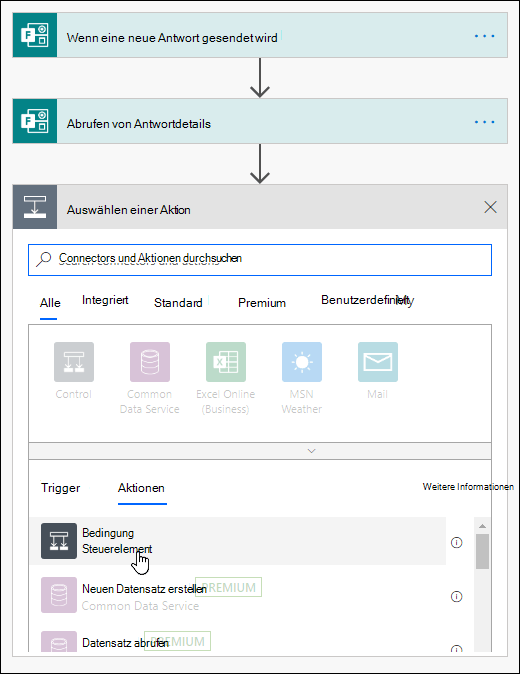
Klicken oder tippen Sie in das Suchfeld Wert auswählen , und wählen Sie dann die Frage aus, die Sie verwenden möchten, um zu entscheiden, welche Art von E-Mail gesendet werden soll. In diesem konkreten Beispiel wählen wir Werden Sie persönlich an dieser Veranstaltung teilnehmen?
Wählen Sie in der Dropdownliste neben Werden Sie persönlich an dieser Veranstaltung teilnehmen? die Option ist gleich aus.
Geben Sie in das Suchfeld Wert auswählen neben ist gleichJa ein.
Wählen Sie im nächsten Abschnitt "Wenn ja " die Option Aktion hinzufügen aus.
Klicken oder tippen Sie in das Suchfeld Connectors und Aktionen suchen unter Aktion auswählen, und geben Sie dann E-Mail ein.
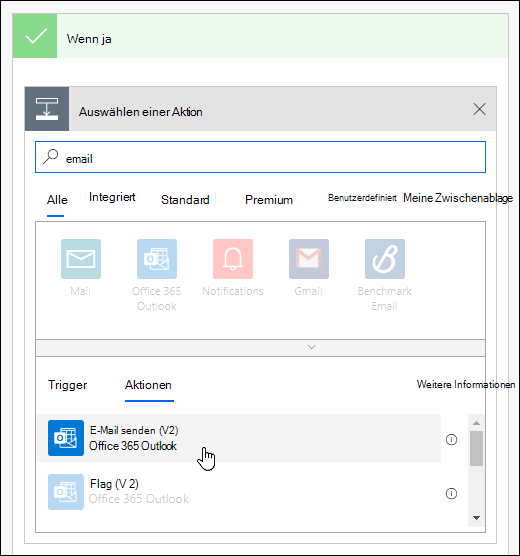
Wählen Sie E-Mail senden aus (V2).
Klicken oder tippen Sie in das Feld "An", und wählen Sie "Responder Email aus.
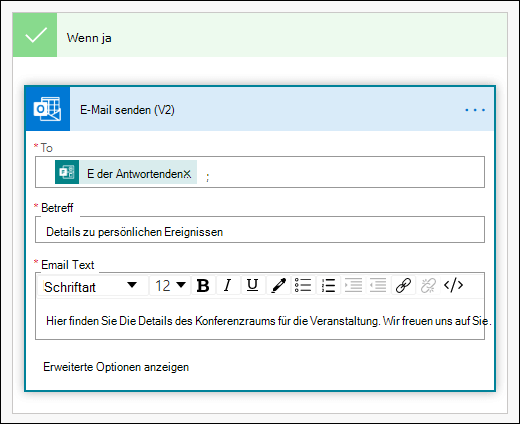
Fügen Sie eine Betreffzeile und Text für den Textkörper Ihrer E-Mail hinzu.
Wählen Sie im nächsten Abschnitt Wenn nein die Option Aktion hinzufügen aus. Folgen Sie den gleichen Anweisungen wie in den Schritten 16 bis 19.
Wählen Sie Speichern aus.
Wenn Sie Ihren automatisierten Flow testen möchten, wählen Sie in der oberen rechten Ecke Ihrer Seite Test aus.
Feedback zu Microsoft Forms
Wir würden uns freuen, von Ihnen zu hören! Um Feedback zu Microsoft Forms zu senden, wählen Sie in der oberen rechten Ecke Ihres Formulars Weitere Formulareinstellungen >Weitere Optionen"Feedback aus.