
Tipp
Erfahren Sie mehr über Microsoft Forms oder legen Sie sofort los und erstellen Sie eine Umfrage, Prüfung oder Abstimmung. Benötigen Sie erweitertes Branding, Fragetypen und Datenanalyse? Testen Sie Dynamics 365 Customer Voice.
Wenn Sie die Forms-Integration in PowerPoint nutzen, können Sie direkt von einer Präsentationsfolie aus auf viele der Datensammlungs- und Analysefunktionen zugreifen – entweder über PowerPoint im Web oder in der Desktop-App.
Sie können das Formular entweder für den Präsentationsmodus einfügen und Antworten von Betrachtern Ihrer Präsentation sammeln, oder Sie können das Formular einbetten, damit die Empfänger Ihrer Folie offline antworten können.
In diesem Artikel erfahren Sie Folgendes:
Erstellen eines neuen Formulars oder einer Prüfung auf einer Folie in der PowerPoint-Desktop-App
Erstellen eines neuen Formulars oder einer Prüfung auf einer Folie in PowerPoint im Web
Einfügen eines vorhandenen Formulars oder einer Prüfung in PowerPoint
Freigeben, um Formular- oder Prüfungsantworten in PowerPoint zu sammeln
Überprüfen der Antworten auf Ihr Formular oder Ihre Prüfung in PowerPoint
Sie können ein neues Formular oder eine Prüfung in Microsoft Forms erstellen und in Ihre PowerPoint-Präsentation einfügen.
Hinweis
- Das Einfügen eines Formulars ist nur für Office 365 Education- und Microsoft 365 Apps for Business-Kunden mit Version 1807 (Build 16.0.10711.20012) oder höher von PowerPoint für Microsoft 365 auf einem PC verfügbar.
- People, die auf ein Formular oder eine Prüfung antworten, können PowerPoint auf einem PC, macOS oder im Web verwenden.
Erstellen eines neuen Formulars oder einer Prüfung auf einer Folie in der PowerPoint-Desktop-App
Öffnen Sie PowerPoint. Stellen Sie sicher, dass Sie mit Ihrem Geschäfts-, Schul- oder Unikonto bei Microsoft 365 angemeldet sind, um auf das Feature "Formulare" zugreifen zu können.
Öffnen Sie Ihre PowerPoint-Präsentation und platzieren Sie den Cursor auf der Folie, auf der Sie ein Formular oder eine Prüfung einfügen möchten.
Wählen Sie im Menüband"Formulareeinfügen>" aus.
Ein Formularbereich wird geöffnet und auf der rechten Seite Ihrer PowerPoint-Präsentation angedockt.
Wählen Sie unter "Meine Formulare" die Option "Neues Formular
 " oder "Neues Quiz hinzufügen" aus, um mit dem Erstellen eines Formulars oder einer Prüfung beginnen.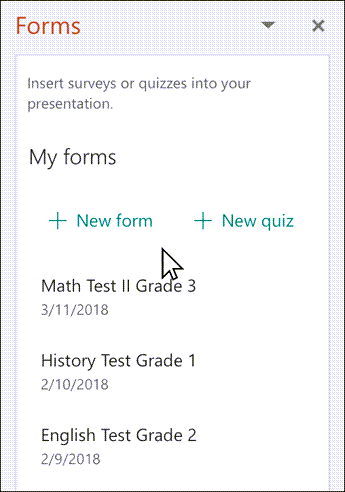
Daraufhin wird ein neues Fenster mit einem leeren Formular und einem Standardtitel ("Nicht benanntes Formular") geöffnet. Erfahren Sie mehr über das Erstellen eines Formulars oder ein Quiz.
Wenn Sie mit dem Erstellen Ihres Formulars oder Ihrer Prüfung fertig sind, wird es in Ihre PowerPoint-Folie eingebettet und oben in der Liste "Meine Formulare" unter den Schaltflächen
Neues Formular hinzufügen" und "Neues Quiz" angezeigt.
Hinweis
- Wenn Formulare auf der Registerkarte "Einfügen" nicht angezeigt werden, hat Ihr Administrator dieses Feature möglicherweise für Ihre organization deaktiviert. Wenden Sie sich an Ihren Administrator, um das Feature "Formulare" in PowerPoint für Ihre organization zu aktivieren.
- Hinweis für Administratoren: Wenn Sie noch keine Office-Add-Ins für Ihre organization bereitgestellt haben, können Sie trotzdem die Verwendung des Features "Formulare" in PowerPoint aktivieren. Weitere Informationen
Wichtig
Wenn Sie kein Formular einfügen können, stellen Sie sicher, dass Ihre Web-Add-Ins nicht deaktiviert sind. Wählen Sie in PowerPoint dieEinstellungen für das Files>>Center Trust Center> aus. Wählen Sie im Dialogfeld Trust Center die Option Vertrauenswürdige Add-In-Kataloge aus. Deaktivieren Sie unter Diese Einstellungen zum Verwalten Ihrer Web-Add-In-Kataloge verwenden die Option Sowohl das Starten von Web-Add-Ins nicht zulassen als auch Web-Add-Ins aus dem Office Store nicht starten.
Erstellen eines neuen Formulars oder einer Prüfung auf einer Folie in PowerPoint im Web
Melden Sie sich mit den Anmeldeinformationen Ihrer Schule, Universität oder Ihres Geschäfts bei Microsoft 365 an.
Wählen Sie im Navigationsbereich "Apps>"PowerPoint aus.
Öffnen Sie Ihre PowerPoint-Präsentation, und platzieren Sie den Cursor auf der Folie, auf der Sie ein Formular oder eine Prüfung einfügen möchten.
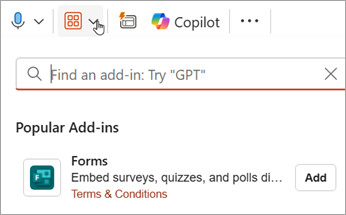
Wählen Sie auf der Registerkarte "Start" die Option Add-Ins-Formulare> aus. Wenn Forms nicht angezeigt wird, verwenden Sie die Suchleiste, um danach zu suchen. Wenn das Formular-Add-In noch nicht installiert wurde, wählen Sie Hinzufügen aus.
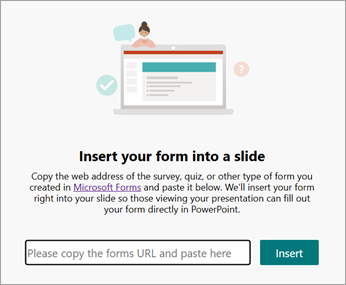
Auf der Folie wird ein Formularmodul angezeigt. Geben Sie hier die URL des Formulars oder der Prüfung ein, das bzw. die Sie einfügen möchten. Wenn Sie die URL nicht kennen, verwenden Sie den Link im Formularmodul, um danach zu suchen.
Wählen Sie die Ansicht aus, die Sie einfügen möchten. Wählen Sie entweder "Für interaktive Besprechungen präsentieren " oder " Antworten offline sammeln" aus.
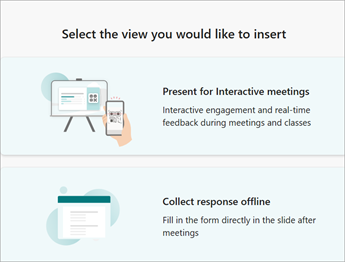
Mit "Für interaktive Besprechungen präsentieren " können Sie im Fluss Ihrer Präsentation bleiben, ohne einen anderen Browser öffnen oder über mehrere Bildschirme navigieren zu müssen.
Wenn Sie Antworten offline sammeln , können Sie die Datei für Befragte freigeben, die ihre Antworten speichern können, um später darauf zurückgreifen zu können, unabhängig davon, ob es sich um ein Formular oder eine Prüfung handelt.
Hinweis
- Wenn Formulare auf der Registerkarte "Einfügen" nicht angezeigt werden, hat Ihr Administrator dieses Feature möglicherweise für Ihre organization deaktiviert. Wenden Sie sich an Ihren Administrator, um das Feature "Formulare" in PowerPoint für Ihre organization zu aktivieren.
- Hinweis für Administratoren: Wenn Sie noch keine Office-Add-Ins für Ihre organization bereitgestellt haben, können Sie trotzdem die Verwendung des Features "Formulare" in PowerPoint aktivieren. Weitere Informationen
Wichtig
Wenn Sie kein Formular einfügen können, stellen Sie sicher, dass Ihre Web-Add-Ins nicht deaktiviert sind. Wählen Sie in PowerPoint dieEinstellungen für das Files>>Center Trust Center> aus. Wählen Sie im Dialogfeld Trust Center die Option Vertrauenswürdige Add-In-Kataloge aus. Deaktivieren Sie unter Diese Einstellungen zum Verwalten Ihrer Web-Add-In-Kataloge verwenden die Option Sowohl das Starten von Web-Add-Ins nicht zulassen als auch Web-Add-Ins aus dem Office Store nicht starten.
Einfügen eines vorhandenen Formulars oder einer Prüfung in PowerPoint
- Suchen Sie das Formular oder die Prüfung, die Sie in Ihre Folie einfügen möchten, unter Meine Formulare im Bereich.
- Bewegen Sie den Mauszeiger über den Titel des Formulars oder der Prüfung und wählen Sie Einfügen aus.
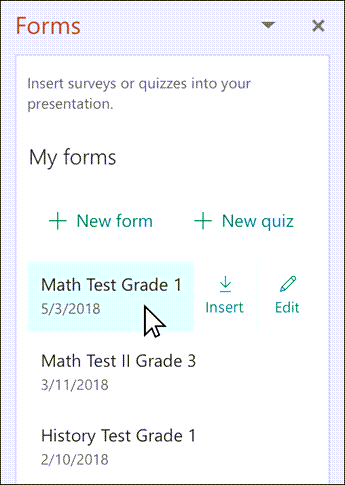
Sie können auch Bearbeiten auswählen, wenn Sie weitere Änderungen vornehmen müssen oder die Ergebnisse des Formulars oder der Prüfung überprüfen möchten. - Das Formular oder die Prüfung ist jetzt in Ihre PowerPoint-Folie eingebettet.
Hinweis
Wenn Sie versuchen, ein Formular in Ihre Folie einzufügen, aber die Fehlermeldung "Office 365 wurde so konfiguriert" angezeigt wird, dass der Erwerb und die Ausführung von Office Store-Add-Ins pro Person verhindert wird, wenden Sie sich an Ihren Administrator, um das Feature zu aktivieren. Administratoren können sich bei https://admin.microsoft.com anmelden und dann auf Einstellungen>klicken Einstellungen>Apps und Dienste im Besitz des Benutzers. Für die Option "Benutzern den Zugriff auf den Office Store ermöglichen" kann Ihr Administrator sie aktivieren, um den Zugriff auf das Formular-Add-In speziell zu aktivieren, das es Personen in Ihrer Organization ermöglicht, ein Formular in PowerPoint einzufügen. Bitte beachten Sie, dass es einige Stunden dauern kann, bis die Änderung wirksam wird. Weitere Informationen
Wichtig
In PowerPoint für das Web können Formularinhalte, die einer Folie hinzugefügt wurden, von dort aus nicht erfolgreich gedruckt werden. Um solche Inhalte zu drucken, müssen Sie zur PowerPoint-Desktop-App unter Windows oder macOS wechseln und die Folie von dort drucken.
Freigeben, um Formular- oder Prüfungsantworten in PowerPoint zu sammeln
Teilen Sie Ihre PowerPoint-Folien mit anderen über E-Mail, OneNote, Teams und andere Office-Anwendungen. Empfänger Ihrer Folien können dann das Formular ausfüllen und Antworten übermitteln, ohne PowerPoint zu verlassen.
Erfahren Sie mehr darüber, wie Sie Ihre PowerPoint-Präsentation mit anderen Personen teilen. Sie können auch eine einzelne PowerPoint-Folie mit einer anderen Person teilen.
Überprüfen der Antworten auf Ihr Formular oder Ihre Prüfung in PowerPoint
Um die Antworten auf Ihr Formular oder Ihre Prüfung anzuzeigen, melden Sie sich unter forms.office.com bei Ihrem Microsoft 365-Konto an. Öffnen Sie das entsprechende Formular auf der Seite "Formulare ", und wählen Sie dann oben auf der Seite die Registerkarte "Antworten anzeigen " aus. Weitere Informationen finden Sie unter Überprüfen und Teilen Ihrer Formularergebnisse.
Feedback zu Microsoft Forms
Wir würden uns freuen, von Ihnen zu hören! Um Feedback zu Microsoft Forms zu senden, wählen Sie in der oberen rechten Ecke Ihres Formulars Weitere Formulareinstellungen >Weitere Optionen"Feedback aus.
Siehe auch
Erstellen eines Formulars mit Microsoft Forms
Erstellen einer Prüfung mit Microsoft Forms
Häufig gestellte Fragen zu Microsoft Forms
Verwenden von Microsoft Forms in Ihren bevorzugten Microsoft 365-Apps