
Tipp
Erfahren Sie mehr über Microsoft Forms oder beginnen Sie sofort, und erstellen Sie eine Umfrage, ein Quiz oder eine Umfrage. Benötigen Sie erweitertes Branding, Fragetypen und Datenanalyse? Versuchen Sie Dynamics 365 Customer Voice.
Als Besprechungsorganisator oder Referent können Sie Microsoft Forms verwenden, um Umfragen vor Ihrer Microsoft Teams-Besprechung zu erstellen und diese dann während der Besprechung zu starten, damit Teilnehmer von jedem Endpunkt (Mobil, Web, Desktop) anzeigen und beantworten können. Sie können sogar Teilnehmer vor Ihrer Besprechung abfragen und Vorabinformationen sammeln.
Wenn Sie Ihre Umfrage starten, wird sie als Benachrichtigung auf dem Besprechungsbildschirm angezeigt und auch im Besprechungschatfenster angezeigt. Teilnehmer können während einer Besprechung auch Ad-hoc-Umfragen erstellen, um schnelles Feedback vor Ort zu erhalten.
Erstellen Sie eine Umfrage, und starten Sie sie dann vor, während oder nach Ihrer Besprechung.
Wählen Sie in Teams Calendar aus.
Suchen Sie die Besprechung, die Sie geplant haben, für die Sie Umfragen hinzufügen möchten, und klicken oder tippen Sie darauf.
Wählen Sie Chat with participants (Mit Teilnehmern chatten) aus.
Wählen Sie
 Registerkarte hinzufügen aus, suchen Sie nach Umfragen, wählen Sie diese Option aus, und klicken oder tippen Sie dann auf Hinzufügen.
Wählen Sie Speichern aus. Ihrer Besprechung wird eine neue Registerkarte Umfragen hinzugefügt.
Wählen Sie
Neue Umfrage erstellen aus, und wählen Sie dann eine der folgenden Optionen aus:Multiple Choice-Umfrage : Erstellen Sie Ihre Frage oder Aussage, und stellen Sie dann Antwortoptionen (bis zu 12) bereit, aus denen Ihre Zielgruppe auswählen kann.
Multiple-Choice-Quiz : Markieren Sie eine richtige Antwort für Ihr Multiple-Choice-Quiz. Sie können eine einzelne Option als richtige Antwort oder mehrere haben, wenn Sie Mehrere Antworten auswählen.
Hinweis
Die Optionen Multiple Choice Poll und Multiple Choice Quiz sind für GCC High- und DoD-Umgebungen noch nicht verfügbar.
Word Cloud-Umfrage: Stellen Sie eine offene Frage, und sehen Sie antworten, die in einer Wortwolke widergespiegelt werden.
Hinweis
Word Cloud Poll-Option wird langsam eingeführt und wird in Kürze für Microsoft 365-Abonnenten verfügbar sein. Es ist noch nicht für GCC High- und DoD-Umgebungen verfügbar.
Bewertungsumfrage : Lassen Sie Ihre Befragten eine Aussage bewerten. Sie können die Bewertungen auf bis zu 5 skalieren und diese Bewertungen nach Sternen oder Zahlen anzeigen.
Bewertungsumfrage : Ermöglichen Sie Ihren Befragten, Elemente von der ersten bis zur fünften Rangfolge zu bewerten, indem Sie das Element an seine Rangposition ziehen oder die Pfeile nach oben/unten verwenden.
Hinweis
Sie können auch angeben, ob die Optionen zufällig sind, wenn sie den Befragten anfänglich angezeigt werden, indem Sie die Einstellungen für Shuffle-Optionen verwenden.
Fügen Sie Ihre Frageoptionen und Ihre Antwortoptionen hinzu.
Wenn die Besprechung noch nicht gestartet wurde, können Sie
 für Folgendes auswählen:
- Aufzeichnen der Namen der Befragten (nur für Besprechungsorganisator und Referenten in der App sichtbar)
- Gemeinsame Nutzung aggregierter Ergebnisse für Die Befragten
- Co-Referenten erlauben, Ihre Umfrage zu bearbeiten, während es sich um einen Entwurf handelt
Wählen Sie Als Entwurf speichern aus. Dadurch wird Ihre Umfrage als Entwurf gespeichert, bis Sie bereit sind, sie während Ihrer Besprechung zu starten. Wählen Sie Jetzt starten aus, um Antworten zu sammeln, bevor die Besprechung beginnt.

Hinweis
In der linken oberen Ecke Ihrer Umfrage wird DRAFT grün markiert, um anzugeben, dass es noch nicht gestartet wurde.
Um weitere Umfragen für Ihre Besprechung zu erstellen, wählen Sie
Neu erstellen aus.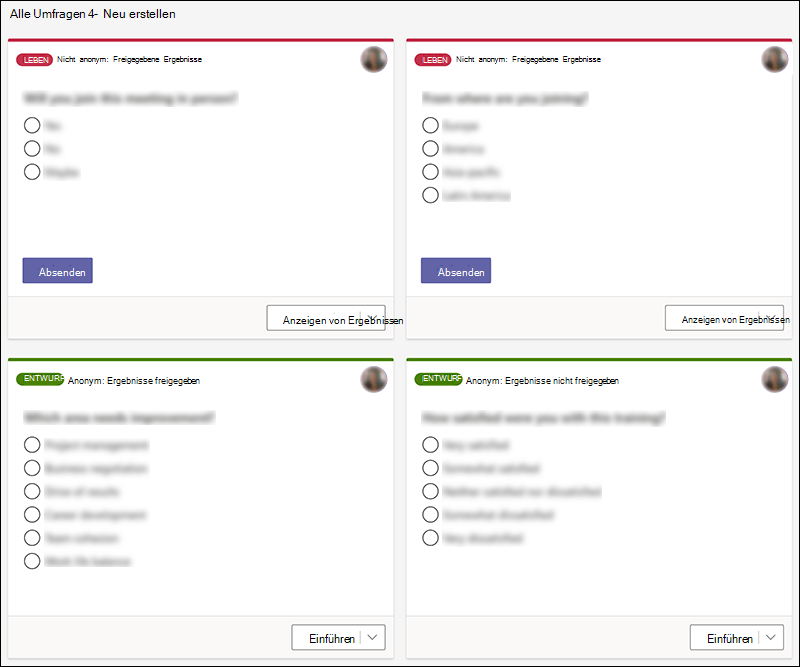
Hinweis
Um die Reihenfolge der Abrufe zu ändern, klicken oder tippen Sie auf eine Umfrage, und halten Sie sie gedrückt, und ziehen Sie sie dann an die gewünschte Position.
Sie können eine Umfrage mit einer der folgenden Methoden starten:
Wählen Sie auf der Registerkarte Umfragen die Option Starten für die Umfrage aus, für die Sie Antworten benötigen. Sie können dies vor, während oder nach Ihrer Besprechung tun.
Wählen Sie im Besprechungsfenster das Symbol Umfragen aus, um den Bereich Umfragen zu öffnen. Wählen Sie In der Umfrage, für die Sie Antworten benötigen, die Option Starten aus.
Besprechungsteilnehmer sehen Ihre Frage- und Antwortoptionen in einer Umfragebenachrichtigung, die in der Mitte ihres Besprechungsbildschirms angezeigt wird.
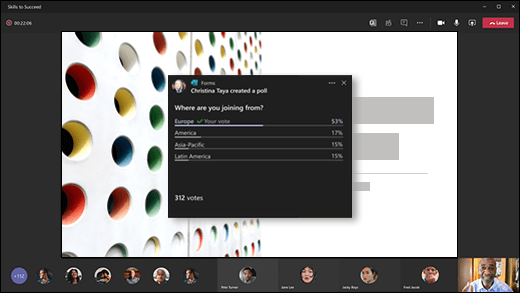
Sobald die Teilnehmer ihre Antwort ausgewählt haben, wählen sie Absenden aus, und Sie können ihre Antworten sofort sehen. Besprechungsteilnehmer haben auch die Möglichkeit, nicht an der Umfrage teilzunehmen, indem sie die Umfragebenachrichtigung schließen, die in der Mitte ihres Besprechungsbildschirms angezeigt wird, ohne eine Antwort auszuwählen oder Absenden auszuwählen.
Hinweis
Nur Besprechungsbesitzer und Referenten können Umfragen erstellen, verwalten und starten. Besprechungsteilnehmer haben die Möglichkeit, auf Umfragen zu antworten, können sie aber nicht bearbeiten.
Hinweis
Jede Person (ob intern in Ihrem organization oder außerhalb Ihrer organization), die Ihre Besprechungseinladung weitergeleitet hat und bei Teams im Web angemeldet ist, kann entweder über das Popupfenster der Umfragebenachrichtigung während der Besprechung oder im Chatfenster abstimmen.
Wir führen das Popupfenster der Umfragebenachrichtigung für alle Besprechungsgäste langsam ein. Auf Umfragen kann während einer Besprechung immer im Chatfenster zugegriffen werden.
Wechseln Sie zur Registerkarte Umfragen oder zum Bereich Umfragen , um Echtzeitergebnisse von Umfragen anzuzeigen, die Antworten sammeln.
Tipp
- Umfragen, die gestartet wurden und Antworten akzeptieren, werden rot mit LIVE in der oberen linken Ecke der Umfrage markiert.
- Umfragen, die geschlossen wurden und keine Antworten mehr akzeptieren, werden in dunkelgrau mit CLOSED in der oberen linken Ecke der Umfrage markiert.
- Wenn Sie die Umfrage erneut öffnen möchten, wählen Sie die Dropdownliste neben Ergebnisse exportieren aus, und wählen Sie Umfrage erneut öffnen aus.
Wenn Sie eine Umfrage schließen, Umfrageergebnisse exportieren oder eine Umfrage löschen möchten, wählen Sie die Dropdownliste neben Ergebnisse anzeigen aus, und wählen Sie Umfrage schließen, Ergebnisse exportieren oder Umfrage löschen aus.
Feedback für Microsoft Forms
Wir würden uns freuen, von Ihnen zu hören! Um Feedback zu Microsoft Forms zu senden, wechseln Sie zur oberen rechten Ecke Ihres Formulars, und wählen Sie Weitere Formulareinstellungen >Feedback aus.
Siehe auch
Hinzufügen einer Umfrage zu Ihrem Kanal oder Ihrem Chat in Teams
Löschen eines in Teams erstellten Gruppenformulars
Befragen Sie Ihr Team, um einzuchecken und in Verbindung zu bleiben