
Tipp
Erfahren Sie mehr über Microsoft Forms oder beginnen Sie sofort, und erstellen Sie eine Umfrage, ein Quiz oder eine Umfrage. Benötigen Sie erweitertes Branding, Fragetypen und Datenanalyse? Versuchen Sie Dynamics 365 Customer Voice.
Mit Microsoft Forms können Sie Ihr Formular oder Quiz an Schüler, Eltern und Kollegen senden und deren Antworten je nach Ihren Anforderungen auf verschiedene Arten sammeln. Wenn Sie bereits ein Formular erstellt haben, befolgen Sie diese Anweisungen, um auszuwählen, an wen es gesendet werden soll, wer antworten kann und wie es gesendet werden soll.
Sie können Ihr Formular als E-Mail in Outlook, eine Nachricht in einer Teams-Gruppe oder einem Kanal über einen QR-Code senden oder die URL oder den Einbettungscode für die Verwendung in einem anderen Nachrichtentyp kopieren. Rufen Sie diese Anweisungen immer wieder auf, wenn Sie das Formular erneut senden müssen, oder verwenden Sie Copilot, um Antworten zu verstärken, indem Sie Erinnerungen senden, wenn personen nicht geantwortet haben.
Benötigen Sie Hilfe beim Erstellen eines Formulars? Weitere Informationen finden Sie unter Erstellen eines Formulars mit Microsoft Forms.
In diesem Artikel haben Sie folgende Möglichkeiten:
Auswählen, wer auf Ihr Formular | antworten kannWählen Sie aus, wie Das Formular gesendet werden | soll.Verwenden von intelligenten Erinnerungen in Formularen
Auswählen, wer auf Ihr Formular antworten kann
Wechseln Sie zu Microsoft Forms mit Ihren Microsoft 365-Schulanmeldeinformationen, Microsoft 365-Geschäftsanmeldeinformationen oder Ihrem Microsoft-Konto (Hotmail, Live oder Outlook.com).
Hinweis
Sie können sich auch bei Office.com anmelden, auf der linken Seite nach den Microsoft 365-Symbolen suchen und dann Formulare auswählen.
Wählen Sie das Formular aus, das Sie freigeben möchten, und sammeln Sie Antworten, um es zu öffnen.
Wählen Sie Antworten sammeln aus, um Optionen zum Senden Ihres Formulars anzuzeigen.

Auf dem Bildschirm Antworten senden und sammeln können Sie ändern, wer antworten kann und wie das Formular empfangen wird.
Hinweis
Wenn Sie sich auf der mobilen Website befinden, stellen Sie sicher, dass Sie sich auf der Registerkarte Fragen befinden, und drücken Sie dann die Pfeiltaste in der Mitte.
Wählen Sie unter Antworten senden und sammeln die Zielgruppe aus den folgenden Optionen aus:

Jeder kann antworten: Jeder innerhalb oder außerhalb Ihrer Organisation kann auf Ihr Formular oder Ihre Prüfung antworten. Für diese Antworten ist es nicht erforderlich, dass sich jemand anmeldet.
Nur Personen in meinem organization können antworten: Nur Personen in Ihrem organization, die mit einem Geschäfts-, Schul- oder Unikonto angemeldet sind, können Antworten auf Ihr Formular oder Quiz übermitteln. Sie können wählen, ob ihr Name aufgezeichnet werden soll oder nicht, und Antworten auf eine Einzelne pro Person beschränkt werden sollen.
Bestimmte Personen in meinem organization können antworten: Nur Personen oder Gruppen in Ihrem organization, die Sie angeben, können auf Ihr Formular oder Ihr Quiz antworten. Sie müssen das Feld Geben Sie einen Namen, eine Gruppe oder eine E-Mail-Adresse eingeben aus. Sie können wählen, ob ihr Name aufgezeichnet werden soll oder nicht, und Antworten auf eine Einzelne pro Person beschränkt werden sollen.
Hinweis
- Die Einstellungen Nur Personen in meiner Organisation können antworten und Bestimmte Personen in meiner Organisation können antworten sind nur für Benutzer von Office 365 Education und Microsoft 365 Apps for Business verfügbar. Benutzer mit anderen Postfächern, z. B. solche, die auf einem dedizierten Exchange Server gehostet werden und auf die über REST-APIs zugegriffen wird, werden nicht unterstützt. Weitere Informationen
- Wenn Sie die Option Bestimmte Personen in meinem organization können antworten auswählen, können Sie insgesamt bis zu 100 einzelne Namen oder Gruppennamen festlegen. Von der 100-Grenze können Sie bis zu 20 Gruppen festlegen (und jede Gruppe kann bis zu 1.000 Personen enthalten). Beispielsweise können Sie Antworten von 80 Einzelpersonen und 20 Gruppen (insgesamt 100 Teilnehmer) sammeln.
Wählen Sie aus, wie Das Formular gesendet werden soll.
Wenn Sie schnell einen Link zum Formular freigeben möchten, wählen Sie Link kopieren aus. Aktivieren Sie das Kontrollkästchen URL kürzen , wenn Sie eine kürzere URL als die angegebene url verwenden möchten. Fahren Sie mit dem nächsten Schritt fort, um weitere Sendeoptionen anzuzeigen.
Hinweis
Die Option URL kürzen ist nicht verfügbar, wenn Sie mit einem Microsoft persönliches Konto (Hotmail, Live oder Outlook.com) bei Forms angemeldet sind oder wenn Sie die mobile Website verwenden.
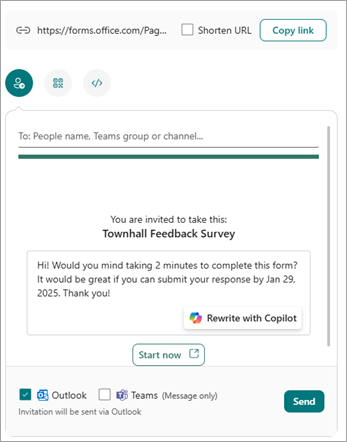
Mit der erweiterten Verteilungsfunktion von Forms haben Sie die Möglichkeit, attraktive Einladungen über verschiedene Plattformen zu senden. Wählen Sie ein Einladungssymbol für die ausgewählte Zustellungsmethode aus. Die Optionen lauten:
Kontaktsymbol für
 für Outlook oder Teams: Geben Sie den Namen eines Kontakts, eine Teams-Gruppe oder einen Teams-Kanal ein. Aktivieren Sie ein Kontrollkästchen für Outlook, Teams oder beides.
Im Nachrichtenfeld stellt Copilot eine personalisierte Standardnachricht bereit, die Ihrem Formular entspricht, damit die Befragten die Details der Einladung und die Zeitleiste besser verstehen können. Der Stil, den Sie beim Entwerfen des Formulars ausgewählt haben, wird in der Einladung angezeigt. Sie können diese Nachricht hier bearbeiten oder Mit Copilot umschreiben auswählen.
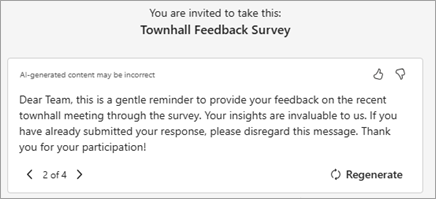
Wenn Sie Mit Copilot neu schreiben auswählen, bietet Copilot einige verschiedene Optionen zur Auswahl. Verwenden Sie Nächster Entwurf oder Vorheriger Entwurf , um durch die Optionen zu scrollen.
Hinweis
- Wenn Sie ein Formular oder Quiz in Teams senden, können Sie es an eine Person, eine Chatgruppe in Teams oder einen Teams-Kanal senden, wenn Sie die eingeladenen Personen auswählen.
- Wenn Sie eine Outlook-Adresse für einen Empfänger eingeben, wird das Outlook-Kontrollkästchen standardmäßig ausgefüllt.
- Eine Einladung unterstützt bis zu 500 einzelne Empfänger, einschließlich Mitgliedern von Gruppen und Chats/Kanälen. In Outlook: Sie können an maximal 500 Personen oder an eine Gruppe mit mehr als 200 Mitgliedern senden. In Teams: Eine Teams-Gruppe ist auf 200 Mitglieder beschränkt, sodass Sie nur an Gruppen mit bis zu 200 Senden senden können.
- Eine Einladung unterstützt nur eine Gruppe.
SCHALTFLÄCHE QR-Code
 : Wählen Sie das QR-Symbol>Herunterladen aus.
Empfänger können den Code auf einem Smartphone oder Tablet scannen, um auf das Formular zuzugreifen.
Hinweis
Fügen Sie die heruntergeladene .png überall dort ein, wo Ihre Zielgruppe sie mit einem QR-Codescanner scannen kann.
 : Wählen Sie das Symbol> EinbettenAus.
Kopieren Sie diesen Code, und fügen Sie ihn in eine Webseite oder in Sway ein.
Hinweis
Jeder, der den Formularlink per E-Mail erhält, kann Ihre E-Mail an andere Personen weiterleiten, die Ihr Formular möglicherweise sehen und ausfüllen können. Wenn Ihr Formular jedoch auf Nur Personen in meinem organization können antworten oder Bestimmte Personen in meinem organization antworten können, können nur Einzelpersonen und Gruppen, die Sie definieren – unabhängig davon, ob jeder in Ihrem organization oder nur bestimmte Personen und Gruppen – Ihr Formular anzeigen und darauf reagieren (auch wenn die E-Mail an sie weitergeleitet wurde).
Verwenden von intelligenten Erinnerungen in Formularen
Copilot in Forms bietet KI-gestützte intelligente Erinnerungen, die Ihnen helfen, das Engagement und die Teilnahme von Formularen zu erhöhen. Weitere Informationen finden Sie unter Smart Reminders in Copilot in Forms.
Feedback für Microsoft Forms
Wir würden uns freuen, von Ihnen zu hören! Um Feedback zu Microsoft Forms zu senden, wechseln Sie zur oberen rechten Ecke Ihres Formulars, und wählen Sie Weitere Formulareinstellungen >Feedback aus.
Siehe auch
Willkommen bei Copilot in Forms
Häufig gestellte Fragen zu Copilot in Forms
Überprüfen der Ergebnisse des Formulars
Intelligente Erinnerungen in Copilot in Forms