
Tipp
Erfahren Sie mehr über Microsoft Forms oder beginnen Sie sofort, und erstellen Sie eine Umfrage, ein Quiz oder eine Umfrage. Benötigen Sie erweitertes Branding, Fragetypen und Datenanalyse? Versuchen Sie Dynamics 365 Customer Voice.
Mit mehrsprachiger Unterstützung in Microsoft Forms können Sie ein Formular oder eine Umfrage in Ihrer eigenen Sprache erstellen und dann Ihrer Zielgruppe erlauben, in ihrer bevorzugten Sprache zu antworten. Wenn Sie Antworten erhalten, werden diese in einem einzigen Formular in Ihrer eigenen Standardsprache gespeichert.
Hinzufügen von Sprachen und Übersetzen
Wählen Sie das Formular aus, dem Sie Sprachen hinzufügen möchten, und wählen Sie die Schaltfläche Weitere Formulareinstellungen
 aus, und wählen Sie dann Mehrsprachig aus.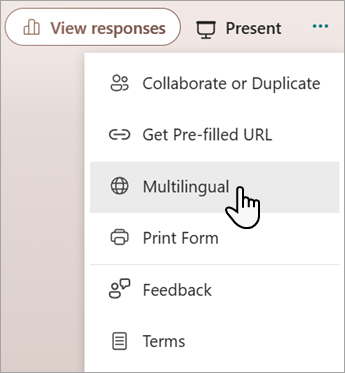
Wählen Sie unter Zusätzliche Sprache die
 Zusätzliche Sprache hinzufügen aus.
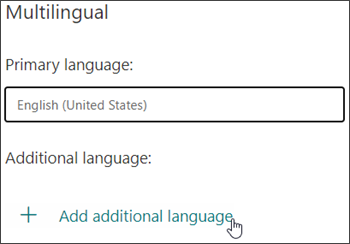
Sie können nach einer Sprache suchen oder durch die Sprachenliste scrollen, um die gewünschte Sprache hinzuzufügen.Hinweis
Ein einzelnes Formular kann bis zu 11 Sprachen unterstützen, einschließlich Ihrer primären Sprache.
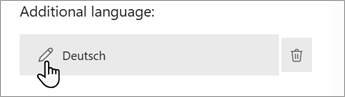
Zeigen Sie auf die hinzugefügte Sprache, und klicken Sie auf das Symbol Sprachstift bearbeiten .
Wählen Sie den Titelabschnitt aus, um mit der Übersetzung zu beginnen.
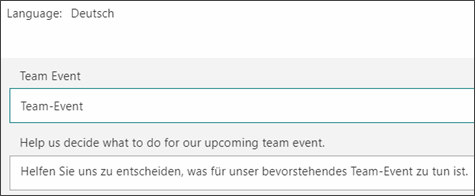
Markieren Sie das Textfeld unter dem Titel, und übersetzen Sie den darüber stehenden Text. Tun Sie dies auch für die Fragen in Ihrem Formular.
Wählen Sie Zurück aus, wenn Sie mit der Übersetzung fertig sind.
Was wird den Antwortenden angezeigt?
Nachdem Sie Ihr Formular gesendet haben, erhalten Die Antwortenden das Formular in ihrer Standardsprache (wenn Sie diese Sprache hinzugefügt und in Ihrem Formular übersetzt haben).
Empfangen mehrerer Sprachantworten in einem einzigen Formular
Wenn Sie unter jeder Frage auf den Link Weitere Details klicken, wird eine Sprachspalte angezeigt, in der angezeigt wird, wie jede Sprachgruppe reagiert hat. Wenn Sie Ihre Ergebnisse in Excel anzeigen, wird diese Sprachspalte auch in Ihrer Arbeitsmappe angezeigt.
Feedback für Microsoft Forms
Wir würden uns freuen, von Ihnen zu hören! Um Feedback zu Microsoft Forms zu senden, wechseln Sie zur oberen rechten Ecke Ihres Formulars, und wählen Sie Weitere Formulareinstellungen>Feedback aus.