
Tipp
Erfahren Sie mehr über Microsoft Forms oder beginnen Sie sofort, und erstellen Sie eine Umfrage, ein Quiz oder eine Umfrage. Benötigen Sie erweitertes Branding, Fragetypen und Datenanalyse? Versuchen Sie Dynamics 365 Customer Voice.
Wenn Sie einer Website eine moderne Seite hinzufügen, können Sie Webparts hinzufügen und anpassen, z. B. Microsoft Forms, die die Bausteine Ihrer Seite sind. Mit dem Microsoft Forms-Webparts können Sie ihrer SharePoint in Microsoft 365-Seite ein Formular oder Ergebnisse hinzufügen.
Hinweis
Das Microsoft Forms-Webpart ist nicht in SharePoint Server 2019-, SharePoint Mobile-App-, GCC-, GCC High- oder DoD-Umgebungen verfügbar.
- Wenn Sie sich noch nicht im Bearbeitungsmodus befinden, wählen Sie oben rechts auf der Seite Bearbeiten aus. Wählen Sie im
 auf der rechten Seite das Symbol Toolbox Toolbox aus.
 - Wählen Sie Alle Webparts anzeigen aus, und wählen Sie dann Microsoft Forms aus der Liste der Webparts aus, oder ziehen Sie sie.
Hinweis
Weitere Informationen zum Erstellen und Veröffentlichen von Seiten finden Sie unter Erstellen und Verwenden moderner Seiten auf einer SharePoint-Website.
Möchten Sie ein neues oder vorhandenes Formular hinzufügen, um Antworten zu sammeln?
Hinzufügen eines neuen Formulars zu einer SharePoint-Website
Wählen Sie Neues Formular hinzufügen aus.
Geben Sie im Bereich auf der rechten Seite einen Namen für das neue Formular an.

Wählen Sie Erstellen aus.
Microsoft Forms wird auf einer neuen Registerkarte geöffnet. Weitere Informationen zum Erstellen von Formularen finden Sie unter Erstellen eines Formulars mit Microsoft Forms.
Wenn Sie das Formular erstellt haben, kehren Sie zu Ihrer SharePoint-Seite in Microsoft 365 zurück. Stellen Sie sicher, dass Antworten sammeln ausgewählt ist, und wählen Sie dann OK aus, um die Aktualisierung zu ermöglichen, damit die aktuellsten Inhalte angezeigt werden.

Hinweis
Die Webadresse des Formulars, das Sie soeben erstellt haben, wurde bereits in das Feld Webadresse des Formulars eingesetzt.
Hinzufügen eines vorhandenen Formulars zu einer SharePoint-Website
Wählen Sie Vorhandenes Formular hinzufügen aus.
Wenn Sie eines Ihrer eigenen Formulare freigeben möchten, wechseln Sie zu forms.office.com und öffnen Sie das Formular, das Sie auf Ihrer SharePoint in Microsoft 365-Seite freigeben möchten.
Kopieren Sie die Webadresse aus der Adressleiste des Browsers.
Hinweis
Wählen Sie Microsoft Forms Antworten sammeln aus, um die Formular-Webadresse zu finden. Wählen Sie unter Antworten senden und sammeln die Option Link kopieren aus, um die Webadresse des Formulars zu kopieren.
Zurück zu Ihrer SharePoint in Microsoft 365-Seite. Fügen Sie die Webadresse Ihres Formulars in das Feld Webadresse des Formulars ein.
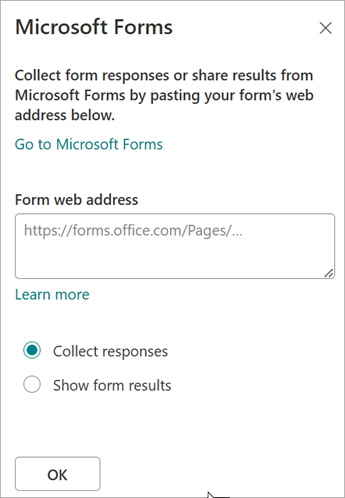
Tipp
Drücken Sie auf der Tastatur STRG+V , um die Webadresse einzufügen.
Hinweis
Sie können in das Feld Webadresse des Formulars auch eine Webadresse einfügen, die eine andere Person für Sie freigegeben hat.
Stellen Sie sicher, dass Antworten sammeln ausgewählt ist, und wählen Sie dann OK aus, um die Seite zu aktualisieren und Ihr Formular anzuzeigen.
Bearbeiten eines Formulars über Ihre SharePoint-Website
Wählen Sie auf der Seite SharePoint in Microsoft 365 Ihr Formular-Webpart und dann
 aus.
aus.Wählen Sie im Bereich auf der rechten Seite Aktuelles Formular bearbeiten aus, um Änderungen am Formular vorzunehmen.

Anzeigen von Formularergebnissen auf einer SharePoint-Website
Nachdem Sie Antworten gesammelt haben, können Sie jetzt die Ergebnisse anzeigen.
Wählen Sie im Bereich auf der rechten Seite Formularergebnisse anzeigen aus.
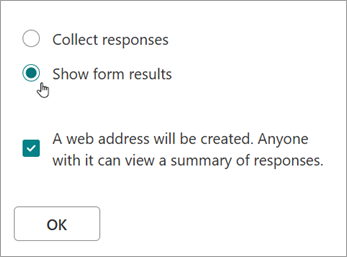
Hinweis
Unter Formularwebadresse ist die folgende Meldung standardmäßig aktiviert: Es wird eine Webadresse erstellt. Jeder, der damit vertraut ist, kann eine Zusammenfassung der Antworten anzeigen. Microsoft Forms generieren eine Webadresse für die Ergebnisfreigabe dieser Umfrage. Sie können die Webadresse für jeden freigeben, um die Zusammenfassung der Antworten dieser Umfrage anzuzeigen.
Hinweis
Nur Formularbesitzer und/oder Mitbesitzer können die Webadresse zum Freigeben erstellen.
Wählen Sie OK aus. Sie können jetzt eine Zusammenfassung der Antworten direkt in SharePoint in Microsoft 365 anzeigen.
Feedback für Microsoft Forms
Wir würden uns freuen, von Ihnen zu hören! Um Feedback zu Microsoft Forms zu senden, wechseln Sie zur oberen rechten Ecke Ihres Formulars, und wählen Sie Weitere Formulareinstellungen >Feedback aus.
Siehe auch
Hinzufügen einer Seite zu einer SharePoint Online-Website