
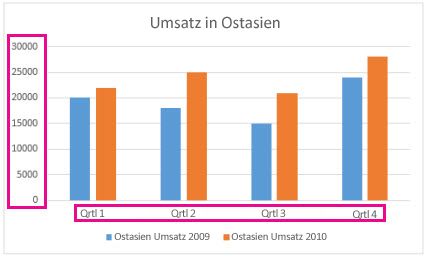
In einem von Ihnen erstellten Diagramm werden Achsenbeschriftungen unter der horizontalen Achse (Kategorie oder "X-Achse"), neben der vertikalen Achse (Wertachse oder "Y") und neben der Tiefenachse (in einem 3D-Diagramm) angezeigt. Ihr Diagramm verwendet für diese Achsenbeschriftungen Text aus den Quelldaten.
Die hier gezeigten Techniken werden in Excel ausgeführt. Wenn Sie Word, PowerPoint oder Outlook verwenden, wird Excel beim Einfügen eines Diagramms geöffnet, um Ihre Daten zu bearbeiten. Diese Änderungen können dann in Excel vorgenommen werden und übernommen werden, wenn Sie zu Ihrer anderen App zurückkehren.
Verwechseln Sie die Beschriftungen der horizontalen Achse – Qtl 1, Qtl 2, Qtl 3 und Qtl 4, wie unten dargestellt, nicht mit den Legendenbeschriftungen darunter – Umsätze Ostasien 2009 und Umsätze Ostasien 2010.
Ändern des Texts der Achsenbeschriftungen
- Wählen Sie auf dem Arbeitsblatt jede Zelle aus, die den Etikettentext enthält, den Sie ändern möchten.
- Geben Sie in jede Zelle den gewünschten Text ein, und drücken Sie die EINGABETASTE.
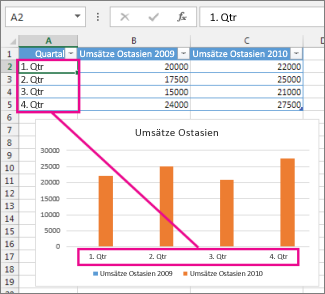
Wenn Sie den Text in den Zellen ändern, werden die Beschriftungen auf dem Diagramm aktualisiert.
Erstellen von Beschriftungstext, der sich von den Arbeitsblattbeschriftungen unterscheidet
(Dieses Verfahren funktioniert nur in Excel) Wenn Sie den Text in den Quelldaten auf dem Arbeitsblatt unverändert beibehalten und einfach benutzerdefinierte Beschriftungen im Diagramm erstellen möchten, können Sie neuen Beschriftungstext eingeben, der unabhängig von den Arbeitsblattdaten ist:
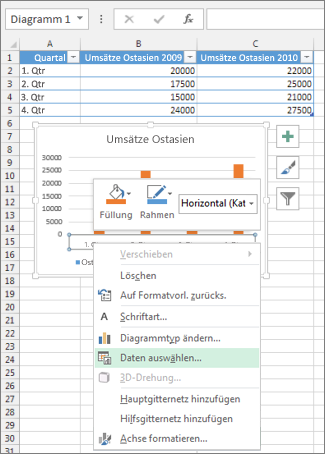
Klicken Sie mit der rechten Maustaste auf die Kategoriebezeichnungen, die Sie ändern möchten, und wählen Sie Daten auswählen aus.
Wählen Sie im Feld "Horizontale Achsenbeschriftungen (Kategorie)"die Option "Bearbeiten" aus.
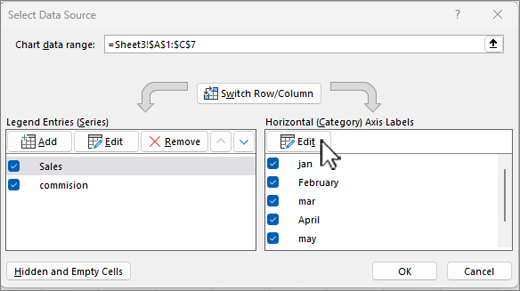
Geben Sie in das Feld Achsenbeschriftungsbereich die Beschriftungen ein, die verwendet werden sollen. Trennen Sie die Beschriftungen durch Kommas.
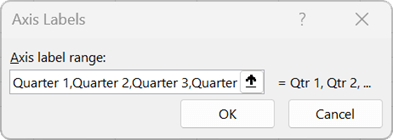
Geben Sie beispielsweise "Quartal 1,Quartal 2,Quartal 3,Quartal 4" ein.
Ändern des Formats von Text und Zahlen in Beschriftungen
So ändern Sie das Format von Text in Rubrikenachsenbeschriftungen:
- Klicken Sie mit der rechten Maustaste auf die Kategorieachsenbeschriftungen, die Sie formatieren möchten, und wählen Sie Schriftart aus.
- Wählen Sie auf der Registerkarte Schriftart die gewünschten Formatierungsoptionen aus.
- Wählen Sie auf der Registerkarte Zeichenabstand die gewünschten Abstandsoptionen aus.
So ändern Sie das Format von Zahlen auf der Größenachse:
Klicken Sie mit der rechten Maustaste auf die Größenachsenbeschriftungen, die Sie formatieren möchten.
Wählen Sie "Achse formatieren" aus.
Wählen Sie im Bereich "Achse formatieren" die Option "Zahl" aus.
Tipp
Wenn der Abschnitt "Zahlen " im Bereich nicht angezeigt wird, stellen Sie sicher, dass Sie eine Größenachse ausgewählt haben (sie befindet sich auf der linken Seite).
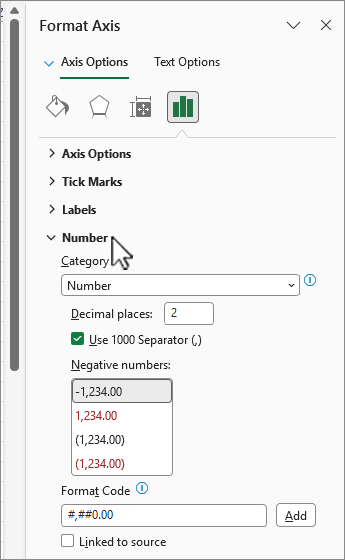
Wählen Sie die gewünschten Zahlenformatoptionen aus.
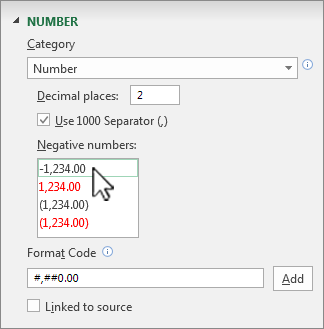
Werden für das ausgewählte Zahlenformat Dezimalstellen verwendet, können Sie diese im Feld Dezimalstellen angeben.Wenn die Zahlen weiterhin mit den Arbeitsblattzellen verknüpft sein sollen, aktivieren Sie das Feld Mit Quelldaten verknüpft.
Hinweis
Bevor Sie Zahlen als Prozentwerte formatieren, sollten Sie sich vergewissern, dass die im Diagramm angezeigten Zahlen auf dem Arbeitsblatt als Prozentwerte berechnet oder in einem Dezimalformat wie 0,1 angezeigt werden. Zum Berechnen von Prozentwerten dividieren Sie den Betrag durch den Gesamtbetrag. Wenn Sie beispielsweise =10/100 eingeben und das Ergebnis 0,1 dann als Prozentwert formatieren, wird die Zahl korrekt als 10% angezeigt.
Tipp
Achsenbeschriftungen unterscheiden sich von Achsentiteln, die Sie hinzufügen können, um zu beschreiben, welche Werte auf den Achsen angezeigt werden. Achsentitel werden nicht automatisch in einem Diagramm angezeigt. Informationen zum Hinzufügen von Achsentiteln finden Sie unter Hinzufügen oder Entfernen von Titeln in einem Diagramm.