Alle Microsoft Office-Programme können die Rechtschreibung überprüfen, und die meisten können zusätzlich die Grammatik überprüfen.
Tipp
Verwenden Sie Microsoft 365? Dann könnte die leistungsfähige neue Editor-Funktion in Word für Sie interessant sein! Weitere Informationen finden Sie unter Editor – Ihr Formulierungs-Assistent.
Ausführen der Rechtschreib- und Grammatikprüfung
Zum Starten einer Überprüfung von Rechtschreibung und Grammatik in Ihrem Dokument drücken Sie einfach F7.
Wählen Sie unten eine Überschrift aus, um weitere Informationen zu erhalten.
Fehler während der Eingabe automatisch anzeigen
Die meisten Office-Programmen überprüfen Ihr Dokument automatisch während der Eingabe auf mögliche Rechtschreib- und Grammatikfehler, daher brauchen Sie nichts zu unternehmen, um Fehler anzuzeigen, während Sie arbeiten.
Hinweis
- Die automatische Rechtschreib- und Grammatikprüfung ist in Access, Excel und Project nicht verfügbar. Sie können manuell eine Rechtschreibprüfung starten, indem Sie F7 drücken.
- Die automatische Grammatikprüfung ist nur in Outlook, Word und PowerPoint verfügbar.
Office kennzeichnet potenzielle Rechtschreibfehler mit einer roten Wellenlinie, und potenzielle Grammatikfehler werden mit einer blauen Wellenlinie gekennzeichnet.
Wenn Rechtschreib- oder Grammatikfehler nicht gekennzeichnet werden, ist die automatische Überprüfung möglicherweise deaktiviert. Sie können die automatischen Rechtschreib- und Grammatikprüfung aktivieren.
Wenn ein Rechtschreib- oder Grammatikfehler angezeigt wird, für dessen Korrektur Sie Hilfe benötigen, klicken Sie mit der rechten Maustaste auf das unterstrichene Wort oder den unterstrichenen Ausdruck, und wählen Sie eine der Optionen aus, um den Fehler zu korrigieren.
Wenn Office Wörter als falsch geschrieben kennzeichnet, die Wörter aber richtig geschrieben sind, wählen Sie Zum Wörterbuch hinzufügen aus, um Office zu lehren, dieses Wort künftig nicht mehr als falsch zu kennzeichnen. Weitere Informationen dazu finden Sie unter: Hinzufügen oder Bearbeiten von Wörtern in einem Rechtschreibwörterbuch
Mehrfarbige Unterstreichung ein- oder ausschalten
Wenn Office potenzielle Fehler während der Eingabe nicht mit Wellenlinien kennzeichnen soll, können Sie die automatische Rechtschreib- und Grammatikprüfung deaktivieren:
Rufen Sie die Optionen für die Rechtschreib- und Grammatikprüfung auf:
- In OneNote, PowerPoint, Publisher, Visio und Word: Klicken Sie im Menü "Datei" auf "Optionen" und dann auf "Korrekturhilfe".
- In Outlook: Klicken Sie im Menü "Datei" auf "Optionen", dann auf "E-Mail" und dann auf "Rechtschreibung" und "AutoKorrektur".
Aktivieren oder deaktivieren Sie das Kontrollkästchen Rechtschreibung während der Eingabe überprüfen. In Programmen, die über eine automatische Grammatikprüfung verfügen, können Sie auch das Kontrollkästchen Grammatikfehler während der Eingabe markieren aktivieren bzw. deaktivieren.
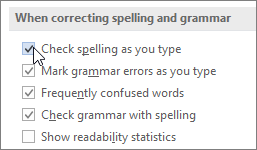
Hinweis
In Word können Sie die Rechtschreibprüfung nur für das Dokument aktivieren oder deaktivieren, an dem Sie gerade arbeiten, oder für alle neuen Dokumente. Wählen Sie in der Liste Ausnahmen für eine Option aus, und aktivieren oder deaktivieren Sie die Kontrollkästchen Rechtschreibfehler nur in diesem Dokument ausblenden und Grammatikfehler nur in diesem Dokument ausblenden.
Vollständiges Deaktivieren der Grammatikprüfung
Wenn Office die Grammatik überhaupt nicht überprüfen soll (entweder bei der Rechtschreibprüfung oder automatisch während der Eingabe, können Sie die Option deaktivieren:
Rufen Sie die Optionen für die Rechtschreib- und Grammatikprüfung auf:
- In OneNote, PowerPoint, Publisher, Visio und Word: Klicken Sie im Menü "Datei" auf "Optionen" und dann auf "Korrekturhilfe".
- In Outlook: Klicken Sie im Menü "Datei" auf "Optionen", dann auf "E-Mail" und dann auf "Rechtschreibung" und "AutoKorrektur".
Deaktivieren Sie die Kontrollkästchen Grammatikfehler während der Eingabe markieren und Grammatik zusammen mit Rechtschreibung prüfen.
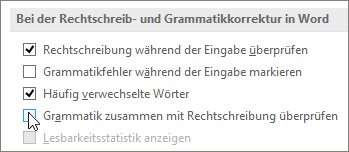
Hinweis
Nicht jedes Office-Programm verfügt über beide Optionen.
Erneutes Überprüfen von Rechtschreibung und Grammatik bei Wörtern, für die Sie zuvor ignoriert haben
In Word, Outlook und PowerPoint können Sie eine erneute Überprüfung der zuvor übersprungenen Wörter und Grammatik erzwingen, indem Sie wie folgt vorgehen:
- Öffnen Sie das zu überprüfende Dokument oder Element.
- Wählen Sie im Menü Datei das Element Optionen aus.
- Wählen Sie "Korrekturhilfe" und dann "Dokument erneut überprüfen" aus. In Outlook finden Sie diese unter "E-Mail" und wählen Sie "Rechtschreibung" und "AutoKorrektur" aus.
- Wählen Sie Ja , wenn die Warnmeldung zum Zurücksetzen der Rechtschreib- und Grammatikprüfung angezeigt wird.
- Wählen Sie im Dialogfeld "OK " aus, um zum Dokument zurückzukehren, und führen Sie dann die Rechtschreib- und Grammatikprüfung erneut aus .
Siehe auch
Rechtschreib- und Grammatikprüfung in einer anderen Sprache
Testen der Lesbarkeit des Dokuments
Die Rechtschreib- und Grammatikprüfung funktioniert nicht wie erwartet
Hinzufügen von Wörtern zum Rechtschreibwörterbuch
Die Rechtschreib- oder Grammatikprüfung überprüft Wörter in einer anderen Sprache nicht richtig
Auswählen der AutoKorrektur-Optionen für Groß-/Kleinschreibung, Rechtschreibung und Symbole
Rechtschreibprüfung vor dem Senden einer Nachricht in Outlook
Erfahren Sie, wie Sie mit Microsoft 365 mehr aus dem Editor herausholen
Office für Mac-Anwendungen suchen während der Eingabe automatisch nach möglichen Rechtschreib- und Grammatikfehlern. Wenn Sie mit der Überprüfung von Rechtschreibung und Grammatik lieber warten möchten, bis Sie mit dem Schreiben fertig sind, können Sie die automatische Überprüfung deaktivieren oder Rechtschreibung und Grammatik gleichzeitig überprüfen.
Word
Prüfen von Rechtschreibung und Grammatik während der Eingabe
Word kennzeichnet potenzielle Rechtschreibfehler mit einer roten Wellenlinie, und potenzielle Grammatikfehler werden mit einer grünen Wellenlinie gekennzeichnet.
Tipp
Wenn die Rechtschreib-oder Grammatikfehler nicht gekennzeichnet werden, müssen Sie möglicherweise die automatische Rechtschreib- und Grammatikprüfung aktivieren. Dies wird in der nächsten Verfahrensbeschreibung erläutert.
Wenn ein Rechtschreib- oder Grammatikfehler angezeigt wird, klicken Sie bei gedrückter STRG-Taste auf das Wort oder den Ausdruck, und wählen Sie eine der folgenden Optionen aus.
Wenn Word ein Wort fälschlicherweise als Rechtschreibfehler gekennzeichnet hat und Sie dieses Wort zu Ihrem Wörterbuch hinzufügen möchten, damit es in der Zukunft richtig erkannt wird, lesen Sie Hinzufügen oder Bearbeiten von Wörtern in einem Rechtschreibwörterbuch
Aktivieren oder Deaktivieren der automatischen Rechtschreib- und Grammatikprüfung
- Wählen Sie im Menü WordEinstellungen und dann Rechtschreibung & Grammatik aus.
- Aktivieren oder deaktivieren Sie im Dialogfeld "Rechtschreibung & Grammatik " unter "Rechtschreibung" die Option "Rechtschreibung während der Eingabe prüfen".
- Aktivieren oder deaktivieren Sie unter "Grammatik" die Option "Grammatik während der Eingabe prüfen".
- Schließen Sie das Dialogfeld, um die Änderungen zu speichern.
Prüfen der gesamten Rechtschreibung und Grammatik
Wählen Sie auf der Registerkarte "Überprüfen " die Option "Rechtschreibung" & "Grammatik" aus.
Wenn Word einen potenziellen Fehler findet, wird der Editor geöffnet, und Rechtschreibfehler werden als roter Text und Grammatikfehler als grüner Text angezeigt.
So beheben Sie einen Fehler:
- Wählen Sie unter "Vorschläge" das Wort aus, das Sie verwenden möchten, und wählen Sie dann "Ändern" aus.
Zum Überspringen des Fehlers führen Sie einen der folgenden Schritte aus:
- Wählen Sie Einmal ignorieren aus, um nur diese Instance des Fehlers zu überspringen.
- Wählen Sie "Alle ignorieren " aus, um alle Vorkommen des Fehlers zu überspringen.
- Wählen Sie bei einem Grammatikfehler Nächster Satz aus, um diese Instance des Fehlers zu überspringen und zum nächsten Fehler zu wechseln.
Um ein Wort, das als falsch geschrieben angezeigt wird, in allen Dokumenten zu überspringen, wählen Sie Zum Wörterbuch hinzufügen aus, um es zum Wörterbuch hinzuzufügen. Dies funktioniert nur für falsch geschriebene Wörter. Sie können keine benutzerdefinierte Grammatik zum Wörterbuch hinzufügen.
Nachdem Sie einen Fehler korrigiert, ignoriert oder übersprungen haben, fährt Word mit dem nächsten potenziellen Fehler fort. Wenn Word die Überprüfung des Dokuments abgeschlossen hat, wird eine Meldung angezeigt, die besagt, dass die Rechtschreib- und Grammatikprüfung abgeschlossen ist.
Erneutes Prüfen der Rechtschreibung und Grammatik, die unter Ignorierung von Fehlern bereits geprüft wurden
Sie können die Liste der ignorierten Wörter und Grammatik leeren oder zurücksetzen, damit Word auf Rechtschreib- und Grammatikfehler überprüft, die zuvor ignoriert werden sollten.
Hinweis
Wenn Sie die Liste der ignorierten Wörter und Grammatik zurücksetzen, wird die Liste nur für das aktuell geöffnete Dokument geleert. Alle Rechtschreib- und Grammatikfehler, die Word in anderen Dokumenten ignorieren soll, sind nicht betroffen.
- Öffnen Sie das Dokument, das geprüft werden soll.
- Zeigen Sie im Menü "Extras " auf "Rechtschreibung und Grammatik", und klicken Sie dann auf "Ignorierte Wörter und Grammatik zurücksetzen".
Word zeigt eine Warnung an, dass das Zurücksetzen der Rechtschreib- und Grammatikprüfung dazu führt, dass Wörter, die zuvor ignoriert wurden, erneut auf Rechtschreibung und Grammatik überprüft werden.
- Wählen Sie Ja, um fortzufahren.
- Wählen Sie die Registerkarte "Überprüfen " und dann "Rechtschreibung & Grammatik " aus, um Rechtschreibung und Grammatik zu überprüfen.
Outlook
Prüfen von Rechtschreibung und Grammatik während der Eingabe
Standardmäßig überprüft Outlook die Rechtschreibung während der Eingabe. Outlook zeigt mögliche Rechtschreibfehler mit einer gestrichelten roten Unterstreichung und mögliche Grammatikfehler mit einer gestrichelten grünen Linie an.
Wird ein Wort mit einer gestrichelten Linie angezeigt unterstrichen, drücken Sie CTRL+Klicken Sie auf das Wort oder den Ausdruck, und wählen Sie eine der folgenden Optionen aus.
Korrigieren Sie den Fehler in Ihrer Meldung oder führen Sie im Kontextmenü einen der folgenden Schritte aus:
- Wählen Sie einen der Vorschläge oben im Kontextmenü aus.
- Wählen Sie "Alle ignorieren " aus, um alle Vorkommen dieses Worts zu ignorieren.
- Wählen Sie Zum Wörterbuch hinzufügen aus, um das Wort zum Wörterbuch hinzuzufügen.
Aktivieren oder Deaktivieren der automatischen Rechtschreib- und Grammatikprüfung
Nach dem Öffnen einer E-Mail-Nachricht. Wählen Sie im Outlook-MenüEinstellungen und dann Rechtschreibung und Grammatik aus.
Führen Sie einen der folgenden Schritte aus
- Um Rechtschreibfehler automatisch zu korrigieren, aktivieren oder deaktivieren Sie "Rechtschreibung während der Eingabe prüfen".
- Zum Aktivieren oder Deaktivieren der automatischen Grammatikprüfung aktivieren oder deaktivieren Sie Grammatik während der Eingabe prüfen.
Prüfen der gesamten Rechtschreibung und Grammatik
Sie können alle Rechtschreib- und Grammatikfehler gleichzeitig korrigieren, nachdem Sie mit dem Verfassen einer Nachricht oder anderer Elemente fertig sind.
Zeigen Sie im Menü "Bearbeiten " auf "Rechtschreibung und Grammatik", und klicken Sie dann auf "Rechtschreibung und Grammatik".
Korrigieren Sie den Fehler in Ihrer Nachricht, oder führen Sie im Editor einen der folgenden Schritte aus:
- Wählen Sie in der Liste mit Vorschlägen das Wort aus, das Sie verwenden möchten.
- Wählen Sie einmal ignorieren aus, um dieses Wort zu ignorieren und mit dem nächsten falsch geschriebenen Wort fortzufahren.
- Wählen Sie "Alle ignorieren " aus, um alle Vorkommen dieses Worts zu ignorieren.
- Wählen Sie Zum Wörterbuch hinzufügen aus, um das Wort zum Wörterbuch hinzuzufügen.
Tipp
Die Tastenkombination, um zum nächsten Rechtschreib- oder Grammatikfehler zu springen, lautet ⌘+ ; (Semikolon).
PowerPoint
In PowerPoint können Sie die Rechtschreibung, nicht jedoch die Grammatik überprüfen.
Automatische Rechtschreibprüfung während der Eingabe
PowerPoint überprüft und kennzeichnet potenzielle Rechtschreibfehler automatisch mit einer roten Wellenlinie.
Tipp
Wenn die Rechtschreibfehler nicht gekennzeichnet werden, müssen Sie möglicherweise die automatische Rechtschreibprüfung aktivieren. Dies wird in der nächsten Verfahrensbeschreibung erläutert.
Wenn ein Rechtschreibfehler angezeigt wird, CTRL+Klicken Sie auf das Wort oder den Ausdruck, und wählen Sie eine der vorgeschlagenen Optionen aus.
Aktivieren oder Deaktivieren der automatischen Rechtschreibprüfung
- Wählen Sie im PowerPoint-Menü"Einstellungen" und dann " Korrekturhilfen" aus.
- Aktivieren oder deaktivieren Sie im Dialogfeld "Dokumentprüfung Rechtschreibung während der Eingabe prüfen".
Überprüfen der Rechtschreibung in einem Schritt
Wählen Sie auf der Registerkarte "Überprüfen " die Option "Rechtschreibung" aus.
Wird in PowerPoint ein möglicher Fehler gefunden, wird der Bereich Rechtschreibung geöffnet, in dem die Rechtschreibfehler aufgeführt werden.
Führen Sie einen der folgenden Schritte aus, um einen Fehler zu korrigieren:
- Korrigieren Sie den Fehler auf der Folie.
- Wählen Sie eines der vorgeschlagenen Wörter im Bereich "Rechtschreibung " aus, und wählen Sie dann "Ändern" aus.
Zum Überspringen des Fehlers führen Sie einen der folgenden Schritte aus:
- Wählen Sie Ignorieren aus, um nur diese Instance des Fehlers zu überspringen.
- Wählen Sie "Alle ignorieren " aus, um alle Vorkommen des Fehlers zu überspringen.
- Wählen Sie "Hinzufügen " aus, um ein vermeintlich falsch geschriebenes Wort in allen Dokumenten zu überspringen und zum Wörterbuch hinzuzufügen.
Nachdem Sie einen Fehler korrigiert, ignoriert oder übersprungen haben, fährt PowerPoint mit dem nächsten potenziellen Fehler fort. Wenn die Überprüfung der Präsentation in PowerPoint abgeschlossen ist, wird eine Meldung angezeigt, die besagt, dass die Rechtschreibprüfung abgeschlossen ist.
Wählen Sie "OK " aus, um zu Ihrer Präsentation zurückzukehren.
Excel
In Excel können Sie die Rechtschreibung, nicht jedoch die Grammatik überprüfen.
Überprüfen der Rechtschreibung in einem Schritt
Wählen Sie auf der Registerkarte "Überprüfen " die Option "Rechtschreibung" aus.
Hinweis
Das Dialogfeld Rechtschreibung wird nicht geöffnet, wenn keine Rechtschreibfehler erkannt werden, oder wenn das Wort, das Sie hinzufügen möchten, bereits im Wörterbuch enthalten ist.
Führen Sie eine der folgenden Aktionen aus.
|
Gewünschte Aktion |
Geste |
| Ändern des Worts |
Wählen Sie unter "Vorschläge" das Wort aus, das Sie verwenden möchten, und wählen Sie dann "Ändern" aus. |
| Ändern aller Vorkommen des Worts in diesem Dokument |
Wählen Sie unter "Vorschläge" das Wort aus, das Sie verwenden möchten, und wählen Sie dann "Alle ändern" aus. |
| Ignorieren dieses Worts und Fortfahren mit dem nächsten falsch geschriebenen Wort |
Wählen Sie "Einmal ignorieren" aus. |
| Ignorieren aller Vorkommen dieses Worts im Dokument und Fortfahren mit dem nächsten falsch geschriebenen Wort |
Wählen Sie Alle ignorieren aus. |
Siehe auch
Rechtschreib- und Grammatikprüfung in einer anderen Sprache
