Wenn Sie ein Dokument, eine Arbeitsmappe oder eine Präsentation erstellen, sollten Sie Links zu anderen Dateien einfügen, an denen Sie zuletzt gearbeitet haben.
Dieses Feature ist nur verfügbar, wenn Sie über ein Microsoft 365-Abonnement verfügen. Wenn Sie Microsoft 365-Abonnent sind, vergewissern Sie sich, dass Sie über die neueste Office-Version verfügen.
So fügen Sie einen Link hinzu, der zu einer kürzlich verwendeten Datei führt
Setzen Sie den Cursor an die Stelle in der Datei, an der Sie den Link einfügen möchten.
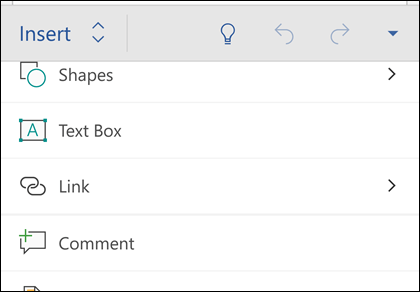
Wählen Sie im Menüband die Registerkarte Einfügen aus.
Wählen Sie den Dropdownpfeil neben Link im Menüband aus. Es ist wichtig, diesen Dropdownpfeil auszuwählen, um auf den Linkkatalog zuzugreifen. Andernfalls wird das Dialogfeld Link einfügen angezeigt.
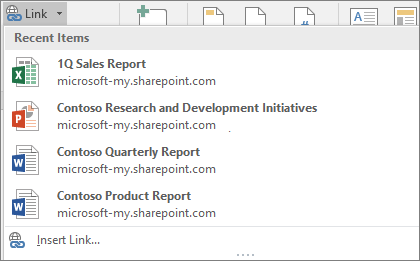
Wählen Sie aus der Liste die Datei aus, die Sie einfügen möchten. Wenn die Datei, die Sie einfügen möchten, nicht in der Liste angezeigt wird, wählen Sie unten im Katalog link einfügen für das Dialogfeld Link einfügen aus, navigieren Sie dann zu der gewünschten Datei, und fügen Sie sie ein.
Hinweis
Im Linkkatalog werden nur Dateien angezeigt, die in der Cloud gespeichert sind.
Wenn Sie den Link einfügen, wird der Titel der Datei an der Cursorposition eingefügt.

Tipp
Wenn Sie den Link auf benutzerdefinierten Text anwenden möchten, geben Sie den Text in die Datei ein, markieren Sie ihn mit der Maus, und fahren Sie dann mit Schritt 2 oben fort. Der von Ihnen markierte Text wird zum Link zur verknüpften Datei.