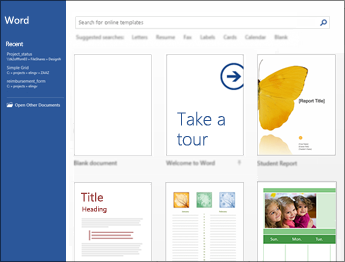
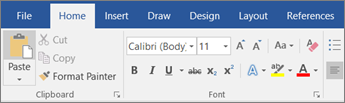
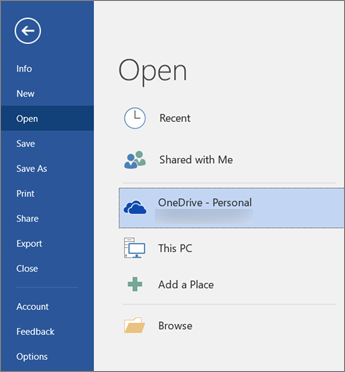
Die Microsoft Office Backstage-Ansicht wird möglicherweise angezeigt, wenn Sie ein Microsoft Office-Programm starten oder die Registerkarte Datei auswählen. In dieser Ansicht können Sie eine neue Datei erstellen, eine vorhandene Datei öffnen, drucken, speichern, Optionen ändern und andere Aktionen ausführen. Es bietet Funktionen, die auf die Gesamtdatei angewendet werden, im Gegensatz zu Aktionen, die im Dateiinhalt ausgeführt werden sollen.
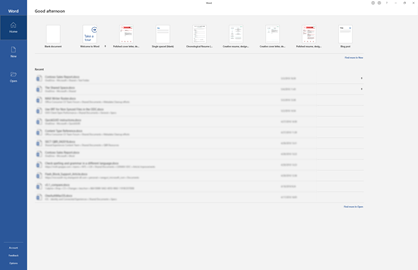
Microsoft 365 bietet einen neuen Startbereich und eine neue Backstage-Benutzeroberfläche.
Erstellen neuer Dateien
Um eine neue Datei zu erstellen, wählen Sie eine der oben aufgeführten Vorlagen aus, oder wählen Sie die Schaltfläche Neu aus, um eine größere Liste der verfügbaren Vorlagen anzuzeigen.
Tipp
Weitere Vorlagen finden Sie unter Microsoft-Vorlagen.
Öffnen einer vorhandenen Datei
In der Backstage-Ansicht werden mehrere Ihrer zuletzt verwendeten Dateien angezeigt. Wenn die gesuchte Datei nicht in der Liste Zuletzt verwendete Dateien enthalten ist, wählen Sie im linken Navigationsbereich die Schaltfläche Öffnen aus. Dadurch werden Dateispeicherorte angezeigt, an denen Sie die Datei möglicherweise finden.
Tipp
Verwenden Sie das Suchfeld auf den Registerkarten Start oder Öffnen, um nach der gewünschten Datei zu suchen.
 Damit eine Datei immer in der Liste "Zuletzt verwendete Dateien" angezeigt wird, können Sie sie an die Liste anheften. Zeigen Sie mit dem Cursor auf den Dateinamen. Rechts neben dem Dateinamen wird ein Stecknadelsymbol angezeigt. Wählen Sie die Stecknadel aus, um die Datei in der Liste zu behalten. Wählen Sie optional erneut aus, um sich zu lösen.
Um ein Element aus der Liste zuletzt verwendete Dateien zu entfernen, klicken Sie mit der rechten Maustaste darauf, und wählen Sie Aus Liste entfernen aus.
Vorsicht
Wenn Sie Datei löschen auswählen , wird die Datei vollständig aus dem System entfernt.
Eine Kopie speichern
Mit "Kopie speichern" im linken Navigationsbereich können Sie schnell eine Kopie der aktuellen Datei erstellen. Verwenden Sie dies möglicherweise, um eine zweite Kopie an einem anderen Speicherort oder eine Kopie zu erstellen, in der Sie ohne Auswirkungen auf die ursprüngliche Datei bearbeiten können.
Tipp
Wenn Sie eine vorhandene Datei als Grundlage für eine neue Datei verwenden, achten Sie darauf, eine Kopie zu speichern, BEVOR Sie Änderungen vornehmen. Daher wirkt sich Ihre neue Arbeit nur auf die neue Datei (Kopie) und nicht auf das Original aus. Weitere Informationen finden Sie unter Verwenden von Kopie speichern, um eine Datei zu ändern, ohne das Original zu ändern.
Druck- oder Druckvorschau
Der Befehl Drucken ist im Backstage-Navigationsbereich verfügbar. Verwenden Sie optional die Seitenansicht , um zu sehen, wie Ihre Datei aussieht, wenn sie gedruckt wird. Siehe auch Druck- und Druckvorschau.
Freigeben und Zusammenarbeiten
Der Befehl Freigeben erleichtert die Zusammenarbeit mit anderen. Wählen Sie Freigeben aus, und geben Sie die E-Mail-Adressen der Personen ein, für die Sie die Datei freigeben möchten. Wählen Sie dann Senden aus. Weitere Informationen zur Zusammenarbeit finden Sie hier: Zusammenarbeiten an Word Dokumenten mit co-time-authoring in Echtzeit. Dies funktioniert im Wesentlichen auf die gleiche Weise für mehrere Apps: Word, Excel, PowerPoint.
Verwalten von Office
In der unteren linken Ecke des Backstage-Bildschirms finden Sie drei Elemente, die Ihnen helfen, die Funktionsweise von Microsoft Office für Sie zu verwalten.
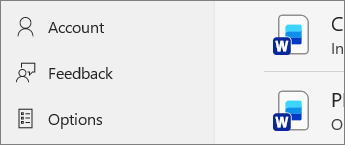
- Konto : Ermöglicht das Hinzufügen oder Entfernen von Clouddienstkonten wie OneDrive oder SharePoint, sodass Sie Dateien ganz einfach in diesen Diensten speichern oder Dateien aus diesen Diensten öffnen können.
- Feedback : Ist die beste Möglichkeit, uns mitzuteilen, ob in Ihrer Office-App etwas vorhanden ist, das Ihnen wirklich gefällt... oder wirklich nicht mögen. Das Feedback, das wir erhalten, geht direkt an unsere Produktteams und trägt dazu bei, zukünftige Änderungen und Verbesserungen an den Produkten voranzutreiben. Weitere Informationen finden Sie hier: Gewusst wie Feedback zu Microsoft Office geben?
- Optionen : Hier können Sie Ihre App konfigurieren. Alles, vom Farbdesign über die Optionen zur Rechtschreibprüfung, Bearbeitungssprachen, Standarddateispeicherorte und vieles mehr.
Zurück zu Ihrem Dokument
Um Backstage zu beenden und zum Dokument zurückzukehren, wählen Sie oben links im Navigationsbereich den Pfeil Zurück aus, oder drücken Sie einfach die Escape-Taste auf der Tastatur.