
Dokumenteigenschaften, auch Metadaten genannt, sind Details zu einer Datei, die sie beschreiben oder identifizieren. Dazu gehören Details wie der Titel, der Name des Autors, das Thema und Stichwörter, mit denen das Thema oder der Inhalt des Dokuments angegeben wird.
Wenn Sie die Dokumenteigenschaften für Ihre Dateien angeben, können Sie die Dateien später problemlos organisieren und identifizieren. Darüber hinaus können Sie anhand von Eigenschaften nach Dokumenten suchen oder sie in Ihre Dokumente einfügen.
Mehr über Dokumenteigenschaften erfahren
Es gibt vier Arten von Dokumenteigenschaften:
- Standard-Eigenschaften – Standardmäßig sind Microsoft 365-Dokumente mit einer Reihe von Standardeigenschaften verknüpft, z. B. Autor, Titel und Betreff. Sie können für diese Eigenschaften eigene Textwerte angeben, um das Strukturieren und Identifizieren der Dokumente zu erleichtern. In Word können Sie z. B. die Keywords-Eigenschaft (auch Tags genannt) verwenden, um das Schlüsselwort (keyword) "customers" zu Ihren Verkaufsdokumenten hinzuzufügen. Sie können dann nach allen Verkaufsdokumenten mit diesem Schlüsselwort (Keyword) suchen.
-
Automatisch aktualisierte Eigenschaften : Zu diesen Eigenschaften gehören sowohl Dateisystemeigenschaften (beispielsweise Dateigröße oder das Datum, an dem eine Datei erstellt oder zuletzt geändert wurde) als auch Statistiken, die von Microsoft 365-Programmen für Sie verwaltet werden (z. B. die Anzahl der Wörter oder Zeichen in einem Dokument). Sie können die automatisch aktualisierten Eigenschaften nicht angeben oder ändern.
Sie können die automatisch aktualisierten Eigenschaften verwenden, um Dateien zu identifizieren oder zu suchen. Sie können z. B. nach allen Dateien suchen, die nach dem 3. August 2015 erstellt wurden, oder nach allen Dateien, die gestern zuletzt geändert wurden. -
Benutzerdefinierte Eigenschaften : Sie können zusätzliche benutzerdefinierte Eigenschaften für Ihre Microsoft 365-Dokumente definieren. Sie können benutzerdefinierten Eigenschaften Text, Zeitangaben, Zahlen oder den Wert Ja oder Nein zuweisen. Sie können aus einer Liste mit vordefinierten Namen auswählen oder eigene Namen definieren.
Weitere Informationen finden Sie unter Anzeigen oder Erstellen benutzerdefinierter Eigenschaften für eine Datei. - Eigenschaften von Dokumentbibliotheken : Dies sind Eigenschaften, die Dokumenten in einer Dokumentbibliothek auf einer Website oder in einem öffentlichen Ordner zugeordnet sind. Beim Erstellen einer neuen Dokumentbibliothek können Sie eine oder mehrere Eigenschaften dafür definieren und Regeln für deren Werte festlegen. Wenn Sie der Dokumentbibliothek Dokumente hinzufügen, werden Sie aufgefordert, die Werte für alle erforderlichen Eigenschaften einzubeziehen oder alle falschen Eigenschaften zu aktualisieren. Bei einer Dokumentbibliothek zum Sammeln von Produktideen wäre es z. B. möglich, dass Eigenschaften wie "Eingereicht von", "Datum, "Kategorie" und "Beschreibung" anzugeben sind. Wenn Sie ein Dokument aus einer Dokumentbibliothek in Word, Excel oder PowerPoint öffnen, können Sie diese Dokumentbibliothekseigenschaften bearbeiten und aktualisieren, indem Sie Dateiinfo> auswählen. Alle erforderlichen Eigenschaften aus der Dokumentbibliothek sind auf der Info-Registerkarte in Word, Excel und PowerPoint mit roten Rahmen umrandet.
Wenn Sie diese Eigenschaften in Ihr Word-Dokument einfügen möchten, lesen Sie Hinzufügen eines Dateinamens, eines Datums, eines Autoren oder anderer Dokumenteigenschaften zu einer Kopf- oder Fußzeile.
Anzeigen und Ändern der Standardeigenschaften für die aktuelle Datei
Welches Office-Programm verwenden Sie?
Access
- Wählen Sie die Registerkarte Datei aus.
- Wählen Sie Info.
- Wählen Sie oben auf der Seite den Link Datenbankeigenschaften anzeigen und bearbeiten aus.
- Wählen Sie im Dialogfeld "Eigenschaften " die Registerkarten aus, um die Eigenschaften auszuwählen, die Sie anzeigen oder aktualisieren möchten.
- Wählen Sie OK aus. Alle von Ihnen vorgenommenen Änderungen werden automatisch gespeichert.
- Wählen Sie die Registerkarte Datei erneut aus, um zu Ihrer Datenbank zurückzukehren.
Excel
Wählen Sie die Registerkarte Datei aus.
Wählen Sie Info aus, um die Eigenschaften der Arbeitsmappe anzuzeigen.
Zum Hinzufügen oder Ändern von Eigenschaften, zeigen Sie mit dem Mauszeiger auf die Eigenschaft, die Sie aktualisieren möchten, und geben Sie die gewünschten Informationen ein.
Klicken Sie erneut auf die Registerkarte Datei , um zu Ihrer Arbeitsmappe zurückzukehren. Alle von Ihnen vorgenommenen Änderungen werden automatisch gespeichert.
Optionale Schritte:- Wenn Sie weitere Unterkünfte anzeigen möchten, wählen Sie unten auf der Seite den Link Alle Unterkünfte anzeigen aus.
- Um ein Eigenschaftendialogfeld zu öffnen, in dem Sie alle Eigenschaften gleichzeitig hinzufügen oder bearbeiten und Dokumentinformationen und Statistiken anzeigen können, wählen Sie oben auf der Seite Eigenschaften und dann Erweiterte Eigenschaften aus.
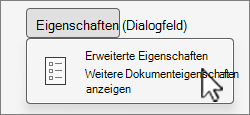
Auf der Registerkarte Zusammenfassung können Sie den Titel, das Thema, den Autor, den Manager, die Firma, die Kategorie, Stichwörter (auch als "Tags" bezeichnet) und Kommentare hinzufügen oder bearbeiten.
PowerPoint
Wählen Sie die Registerkarte Datei aus.
Wählen Sie Info aus, um die Eigenschaften der Präsentation anzuzeigen.
Zum Hinzufügen oder Ändern von Eigenschaften, zeigen Sie mit dem Mauszeiger auf die Eigenschaft, die Sie aktualisieren möchten, und geben Sie die gewünschten Informationen ein.
Wählen Sie die Registerkarte Datei erneut aus, um zu Ihrer Präsentation zurückzukehren. Alle von Ihnen vorgenommenen Änderungen werden automatisch gespeichert.
Optionale Schritte:- Wenn Sie weitere Unterkünfte anzeigen möchten, wählen Sie unten auf der Seite den Link Alle Unterkünfte anzeigen aus.
- Um ein Eigenschaftendialogfeld zu öffnen, in dem Sie alle Eigenschaften gleichzeitig hinzufügen oder bearbeiten und Dokumentinformationen und Statistiken anzeigen können, wählen Sie oben auf der Seite Eigenschaften und dann Erweiterte Eigenschaften aus.
Auf der Registerkarte Zusammenfassung können Sie den Titel, das Thema, den Autor, den Manager, die Firma, die Kategorie, Stichwörter (auch als "Tags" bezeichnet) und Kommentare hinzufügen oder bearbeiten.
Project
- Wählen Sie die Registerkarte Datei aus.
- Wählen Sie Info aus, um die Projekteigenschaften anzuzeigen.
- Zum Hinzufügen oder Ändern von Eigenschaften, zeigen Sie mit dem Mauszeiger auf die Eigenschaft, die Sie aktualisieren möchten, und geben Sie die gewünschten Informationen ein.
- Wählen Sie die Registerkarte Datei erneut aus, um zu Ihrem Projekt zurückzukehren. Alle von Ihnen vorgenommenen Änderungen werden automatisch gespeichert.
Optionale Schritte:
Wenn Sie weitere Eigenschaften oder Statistiken anzeigen möchten, wählen Sie oben auf der Seite "Project-Informationen " und dann " Erweiterte Eigenschaften " oder "Projektstatistik" aus.
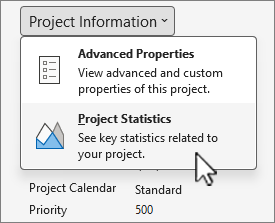
Auf der Registerkarte Zusammenfassung im Dialogfeld Eigenschaften können Sie den Titel, das Thema, den Autor, den Manager, die Firma, die Kategorie, Stichwörter (auch als "Tags" bezeichnet) und Kommentare hinzufügen oder bearbeiten.
Publisher
- Wählen Sie die Registerkarte Datei aus.
- Wählen Sie Info aus, um die Eigenschaften anzuzeigen.
- Klicken Sie erneut auf die Registerkarte Datei , um zu Ihrer Publikation zurückzukehren. Alle von Ihnen vorgenommenen Änderungen werden automatisch gespeichert.
Optionale Schritte:
Um ein Eigenschaftendialogfeld zu öffnen, in dem Sie alle Eigenschaften gleichzeitig hinzufügen oder bearbeiten und Dokumentinformationen und Statistiken anzeigen können, wählen Sie oben auf der Seite Publikationseigenschaften und dann Erweiterte Eigenschaften aus.
Auf der Registerkarte Zusammenfassung können Sie den Titel, das Thema, den Autor, den Manager, die Firma, die Kategorie, Stichwörter (auch als "Tags" bezeichnet) und Kommentare hinzufügen oder bearbeiten.
Visio
Wählen Sie die Registerkarte Datei aus.
Wählen Sie Info aus, um die Eigenschaften anzuzeigen.
Zum Hinzufügen oder Ändern von Eigenschaften, zeigen Sie mit dem Mauszeiger auf die Eigenschaft, die Sie aktualisieren möchten, und geben Sie die gewünschten Informationen ein.
Klicken Sie erneut auf die Registerkarte Datei , um zu Ihrer Publikation zurückzukehren. Alle von Ihnen vorgenommenen Änderungen werden automatisch gespeichert.
Optionale Schritte:- Um ein Eigenschaftendialogfeld zu öffnen, in dem Sie alle Eigenschaften gleichzeitig hinzufügen oder bearbeiten und Dokumentinformationen anzeigen können, wählen Sie oben auf der Seite Eigenschaften und dann Erweiterte Eigenschaften aus.
Auf der Registerkarte Zusammenfassung können Sie Eigenschaften wie den Titel, das Thema, den Autor, den Manager, die Firma, die Kategorie, Stichwörter (auch als "Tags" bezeichnet) und Kommentare hinzufügen oder bearbeiten. - Um einen Link zu verwandten Dokumenten hinzuzufügen, wählen Sie unten auf der Seite "Info" die Option "Zugehörige Dokumente" und dann "Link zu einem verwandten Dokument hinzufügen" aus.
- Um ein Eigenschaftendialogfeld zu öffnen, in dem Sie alle Eigenschaften gleichzeitig hinzufügen oder bearbeiten und Dokumentinformationen anzeigen können, wählen Sie oben auf der Seite Eigenschaften und dann Erweiterte Eigenschaften aus.
Word
Wählen Sie die Registerkarte Datei aus.
Wählen Sie Info aus, um die Dokumenteigenschaften anzuzeigen.
Zum Hinzufügen oder Ändern von Eigenschaften zeigen Sie mit dem Mauszeiger auf die Eigenschaft, die Sie aktualisieren möchten, und geben Sie die gewünschten Informationen ein. Beachten Sie, dass Sie für bestimmte Metadaten, wie etwa den Autor, mit der rechten Maustaste auf die Eigenschaft klicken und Entfernen oder Bearbeiten auswählen müssen.
Wählen Sie die Registerkarte Datei erneut aus, um zu Ihrem Dokument zurückzukehren. Alle von Ihnen vorgenommenen Änderungen werden automatisch gespeichert.
Optionale Schritte:- Wenn Sie weitere Unterkünfte anzeigen möchten, wählen Sie unten auf der Seite den Link Alle Unterkünfte anzeigen aus.
- Um ein Eigenschaftendialogfeld zu öffnen, in dem Sie alle Eigenschaften gleichzeitig hinzufügen oder bearbeiten und Dokumentinformationen und Statistiken anzeigen können, wählen Sie oben auf der Seite Eigenschaften und dann Erweiterte Eigenschaften aus.
Auf der Registerkarte Zusammenfassung können Sie den Titel, das Thema, den Autor, den Manager, die Firma, die Kategorie, Stichwörter (auch als "Tags" bezeichnet) und Kommentare hinzufügen oder bearbeiten.
Anzeigen oder Erstellen von benutzerdefinierten Eigenschaften für die aktuelle Datei
Benutzerdefinierte Eigenschaften sind Eigenschaften, die Sie für ein Microsoft 365-Dokument definieren. Sie können benutzerdefinierten Eigenschaften Text, Zeitangaben, Zahlen oder den Wert Ja oder Nein zuweisen. Sie können aus einer Liste mit vordefinierten Namen wählen oder eigene Namen definieren.
Wählen Sie die Registerkarte Datei aus.
Wählen Sie Info.
Wählen Sie oben auf der Seite Eigenschaften und dann Erweiterte Eigenschaften aus.
Hinweis
- In Access wählen Sie "Datenbankeigenschaften anzeigen und bearbeiten" aus
- In Project würden Sie Projektinformationen auswählen
- In Publisher wählen Sie Publikationseigenschaften
- Derzeit können Sie keine benutzerdefinierten Eigenschaften für Visio-Dateien anzeigen oder erstellen
Wählen Sie die Registerkarte Benutzerdefiniert aus.
- Geben Sie im Feld Name einen Namen für die benutzerdefinierte Eigenschaft ein, oder wählen Sie einen Namen aus der Liste aus.
- Wählen Sie in der Liste Dateityp den Datentyp für die hinzuzufügende Eigenschaft aus.
- Geben Sie im Feld Wert einen Wert für die Eigenschaft ein. Der eingegebene Wert muss mit der in der Liste Typ getroffenen Auswahl übereinstimmen. Wenn Sie z. B. Zahl in der Liste Typ auswählen, müssen Sie in das Feld Wert eine Zahl eingeben. Werte, die nicht dem Eigenschaftentyp entsprechen, werden als Text gespeichert.
Wählen Sie OK aus.