
Anzeigen früherer Versionen einer Datei
Wenn Ihre Datei in OneDrive oder SharePoint in Microsoft 365 gespeichert ist, können Sie zu einer früheren Dateiversion zurückkehren. Dies ist unglaublich wichtig, wenn ein Fehler gemacht wurde, Sie Probleme mit Schadsoftware oder einem Virus haben oder nur eine vorherige Version bevorzugen. Dies ist auch wichtig, wenn Sie mit anderen zusammenarbeiten und jemand Änderungen an einer Datei vornimmt, die Sie nicht möchten.
Die Benutzeroberfläche für den Versionsverlauf ist in Ihren Apps ähnlich.
Wichtig
Der Versionsverlauf in Microsoft 365 funktioniert nur für Dateien, die in OneDrive oder SharePoint in Microsoft 365 gespeichert sind. Weitere Informationen finden Sie unter Speichern eines Dokuments auf OneDrive.
Wählen Sie die Registerkarte für die Version von Microsoft 365-Apps aus, die Sie derzeit verwenden, um Anweisungen anzuzeigen, die ihren Apps entsprechen.
Erfahren Sie, wie Der Versionsverlauf Ihnen hilft, zu sehen, welche Änderungen an einer Datei vorgenommen wurden, unterschiedliche Versionen zu vergleichen oder die gewünschte Version wiederherzustellen:
Öffnen Sie die Datei, die Sie anzeigen möchten.
Klicken Sie auf den Titel ihrer Datei, und wählen Sie Versionsverlauf aus.
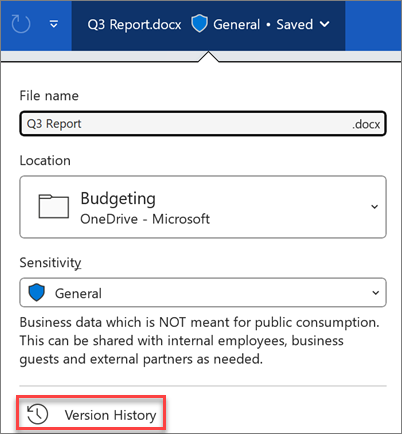
Wählen Sie eine Version aus, um sie in einem separaten Fenster zu öffnen.
Wenn Sie eine frühere Version wiederherstellen möchten, die Sie geöffnet haben, wählen Sie Wiederherstellen aus.
Wichtig
Wenn Ihre Erfahrung anders aussieht, wählen Sie eine der oben genannten Registerkarten aus, um die Anweisungen für eine andere Version auszuprobieren.
Hinweis
Wenn Sie sich mit einem persönlichen Microsoft-Konto anmelden, können Sie die letzten 25 Versionen abrufen. Wenn Sie sich mit einem Geschäfts-, Schul- oder Unikonto anmelden, hängt die Anzahl der Versionen von Ihrer Bibliothekskonfiguration ab.
SharePoint in Microsoft 365-Versionsverwaltung
Wenn Sie in einer SharePoint-Umgebung in Microsoft 365 arbeiten, stehen Ihnen einige leistungsstarke Versionsverwaltungstools zur Verfügung. SharePoint in Microsoft 365-Bibliotheken bieten Versionsnachverfolgung, Freigabe und Papierkorbspeicher, wenn Sie etwas löschen. Weitere Informationen zur Versionsverwaltung in SharePoint in Microsoft 365 finden Sie unter:
Funktionsweise der Versionsverwaltung in einer SharePoint-Liste oder -Bibliothek
Wiederherstellen einer vorherigen Version eines Elements oder einer Datei in SharePoint
Aktivieren und Konfigurieren der Versionsverwaltung für eine Liste oder Bibliothek