
Das Ändern eines Dokumentdesigns oder Farbschemas kann verwirrend sein. Um Ihr aktuelles Design zu ändern, zu einem anderen Design zu wechseln oder ein neues Design zu erstellen, verwenden Sie je nach verwendeter App leicht unterschiedliche Befehle:
- Registerkarte "Optionen " in einer Outlook-Nachricht
- Registerkarte "Entwurf" in einem Access-Formular
Inhalt dieses Artikels
Ändern der Designfarben
Outlook
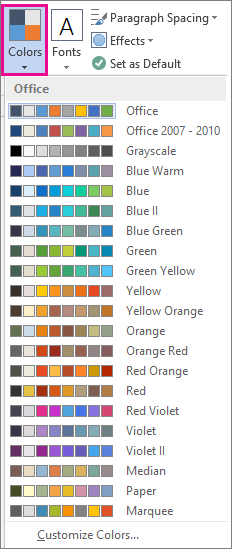
Öffnen Sie eine neue Nachricht. Klicken Sie auf der Registerkarte Optionen auf Farben, und wählen Sie den gewünschten Farbsatz aus.
Tipp
Die erste Gruppe von Farben sind die Farben im aktuellen Design.
Zum Erstellen einer eigenen Gruppe von Farben klicken Sie auf Farben anpassen.
Klicken Sie auf die Schaltfläche neben der zu ändernden Designfarbe (z. B. Akzent 1 oder Link), und wählen Sie dann unter Designfarben eine Farbe aus.

Um eine eigene Farbe zu erstellen, klicken Sie auf Weitere Farben, und wählen Sie dann auf der Registerkarte Standard eine Farbe aus, oder geben Sie auf der Registerkarte Benutzerdefiniert Zahlen ein.
Tipp
Unter Beispiel (siehe oben) sehen Sie eine Vorschau der vorgenommenen Änderungen.
Wiederholen Sie diesen Vorgang für alle Farben, die Sie ändern möchten.
Geben Sie im Feld Name einen Namen für die neuen Designfarben ein, und klicken Sie dann auf Speichern.
Tipp
Um zu den ursprünglichen Designfarben zurückzukehren, klicken Sie auf Zurücksetzen, bevor Sie auf Speichern klicken.
Access
Klicken Sie in einem Access-Formular auf der Registerkarte Entwurf auf Farben, und wählen Sie den gewünschten Farbsatz aus.
Tipp
Die erste Gruppe von Farben sind die Farben im aktuellen Design.
Zum Erstellen einer eigenen Gruppe von Farben klicken Sie auf Farben anpassen.
Klicken Sie auf die Schaltfläche neben der zu ändernden Designfarbe (z. B. Akzent 1 oder Link), und wählen Sie dann unter Designfarben eine Farbe aus.
Um eine eigene Farbe zu erstellen, klicken Sie auf Weitere Farben, und wählen Sie dann auf der Registerkarte Standard eine Farbe aus, oder geben Sie auf der Registerkarte Benutzerdefiniert Zahlen ein.
Tipp
Unter Beispiel (siehe oben) sehen Sie eine Vorschau der vorgenommenen Änderungen.
Wiederholen Sie diesen Vorgang für alle Farben, die Sie ändern möchten.
Geben Sie im Feld Name einen Namen für die neuen Designfarben ein, und klicken Sie dann auf Speichern.
Tipp
Um zu den ursprünglichen Designfarben zurückzukehren, klicken Sie auf Zurücksetzen, bevor Sie auf Speichern klicken.
Weitere Informationen zu Designs
Ein Dokumentdesign ist eine eindeutige Gruppe von Farben, Schriftarten und Effekten. Designs werden übergreifend für Office-Programme verwendet, sodass alle Office-Dokumente dasselbe, einheitliche Aussehen aufweisen können.
Sie können auch das Office-Design ändern. Das Office-Design ist das Farbschema für Ihr gesamtes Office-Programm, während Dokumentdesigns spezifischer sind (sie werden in einzelnen Access- oder Outlook-Dateien angezeigt).

Außerdem können Sie ein Muster zum Office-Programm hinzufügen, indem Sie den Office-Hintergrund ändern.