
Oben in Ihren Microsoft 365-Apps unter Windows befindet sich das Feld Microsoft Search. Dieses leistungsstarke Tool hilft Ihnen, schnell zu finden, wonach Sie suchen, von Text über Befehle bis hin zu Hilfe und mehr. Sehen wir uns an, was es für Sie tun kann.
Tipp
Wenn Sie ein Kleinunternehmen sind und weitere Informationen zum Einrichten von Microsoft 365 benötigen, besuchen Sie Hilfe für kleine Unternehmen & Lernen.
Schneller Einstieg in das Arbeiten
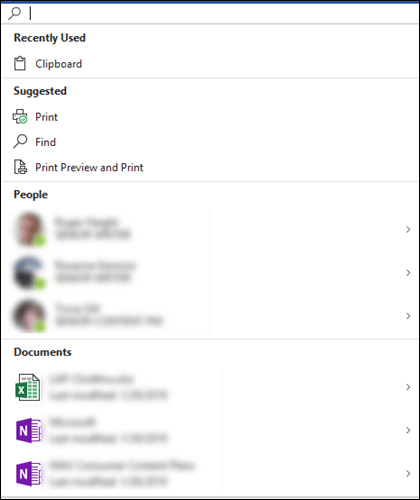
Wählen Sie das Feld Microsoft Search aus, oder drücken Sie ALT+Q. Bevor Sie überhaupt etwas eingeben, ruft die  Suchen kürzlich verwendete Befehle zurück und schlägt andere Aktionen vor, die Sie auf Der Grundlage ihrer scheinbaren Aktionen ausführen möchten. Außerdem werden Personen angezeigt, mit denen Sie häufig zusammenarbeiten, und Dateien, an denen Sie zuletzt gearbeitet haben.
Suchen nach Hilfeartikeln
Wenn Sie Hilfe bei einer Aufgabe benötigen, geben Sie einfach Ihre Frage in das Suchfeld Lupe. Wählen Sie in der Ergebnisliste Hilfe erhalten aus , und Microsoft Search empfiehlt verwandte Supportartikel.
Zusammenarbeit mit Kollegen
Arbeiten Sie an einer Datei, die auf die Eingabe eines Teamkollegen wartet? Geben Sie ihren Namen in das Feld Microsoft Search ein, um eine Liste der übereinstimmenden Namen in Ihrem organization anzuzeigen. Wählen Sie die Person aus, mit der Sie zusammenarbeiten möchten. Sie können die Datei dann ganz einfach für sie freigeben oder einfach ihren Kontakt Karte öffnen, um weitere Informationen zu erhalten.
Zugreifen auf verwandte Dateien
Möchten Sie Inhalte aus einem verwandten Dokument, einer Präsentation oder einer Arbeitsmappe anzeigen oder wiederverwenden? Beginnen Sie mit der Eingabe des Dateinamens in das Suchfeld, und eine Liste der wahrscheinlich am besten übereinstimmenden Dateien wird angezeigt. Nur Dateien, für die Sie die Berechtigung haben, werden in den Suchergebnissen angezeigt. Wählen Sie eine beliebige Datei aus, um deren Inhalt zur Verwendung in Ihrer aktuellen Arbeit anzuzeigen oder zu kopieren.
Wenn Sie die gesuchte Datei nicht finden, wählen Sie weitere Suchergebnisse für aus, und sehen Sie auf der Registerkarte Files Des Suchbereichs weitere übereinstimmende Dateien an.
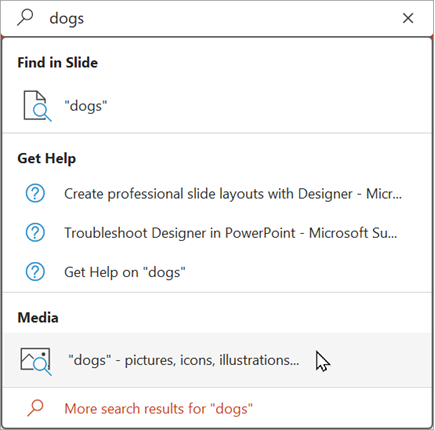
Wie bei der Schnellsuche werden in diesen Ergebnissen nur Dateien angezeigt, für die Sie die Berechtigung haben.
Tipp
Wenn es sich bei der gesuchten Datei tatsächlich um ein Bild aus dem Web handelt, wählen Sie die Registerkarte Medien aus, um einen Katalog mit Bildern anzuzeigen, die ihrer Abfrage entsprechen. Standardmäßig werden die Ergebnisse nur nach Bildern mit Creative Commons-Lizenzen gefiltert.
Sofortige Wortdefinitionen
Suchen Sie nach einer schnellen Definition? Geben Sie das Wort in das Feld Microsoft Search ein, wählen Sie es in den Definitionsergebnissen aus, und Bing öffnet den Bereich Suchen , um Ihnen mitzuteilen, was es bedeutet.
Ändern der Größe des Suchfelds
Wenn das Microsoft Search-Feld zu viel Platz belegt, können Sie es auf das Lupensymbol reduzieren. Wählen Sie auf der Registerkarte Dateidie Option Optionen aus, und wählen Sie standardmäßig Das Microsoft Search-Feld reduzieren aus.
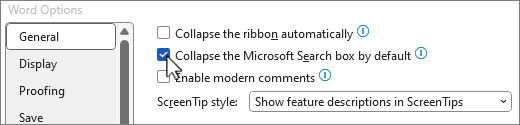
Wenn das Suchfeld reduziert ist, können Sie weiterhin darauf zugreifen, indem Sie auf der rechten Seite der Titelleiste die Suchen auswählen oder ALT+Q drücken.