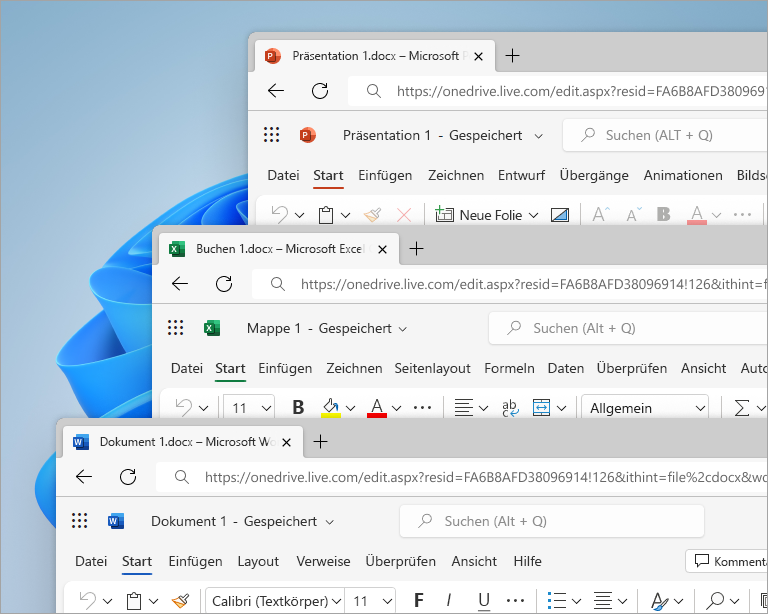
Office verfügt über ein aktualisiertes Erscheinungsbild, das eine einfachere und kohärentere Oberfläche bietet, sodass Sie sich ganz einfach auf Ihre Arbeit in allen Office-Apps konzentrieren können.
Wichtig
Wenn Sie designs nach dem Übergang zur visuellen Aktualisierung ändern möchten, gehen Sie wie folgt vor:
Wechseln Sie zu Dateioptionen>>Allgemeines>Office-Design, und wählen Sie eine der Optionen aus dem Dropdownmenü aus.
Weitere Informationen
Visual Update für Office für Windows
Die visuelle Aktualisierung von Office bietet eine neue, neue Oberfläche. Es glänzt auf Windows 11 und verbessert gleichzeitig die Benutzererfahrung auf Windows 10.
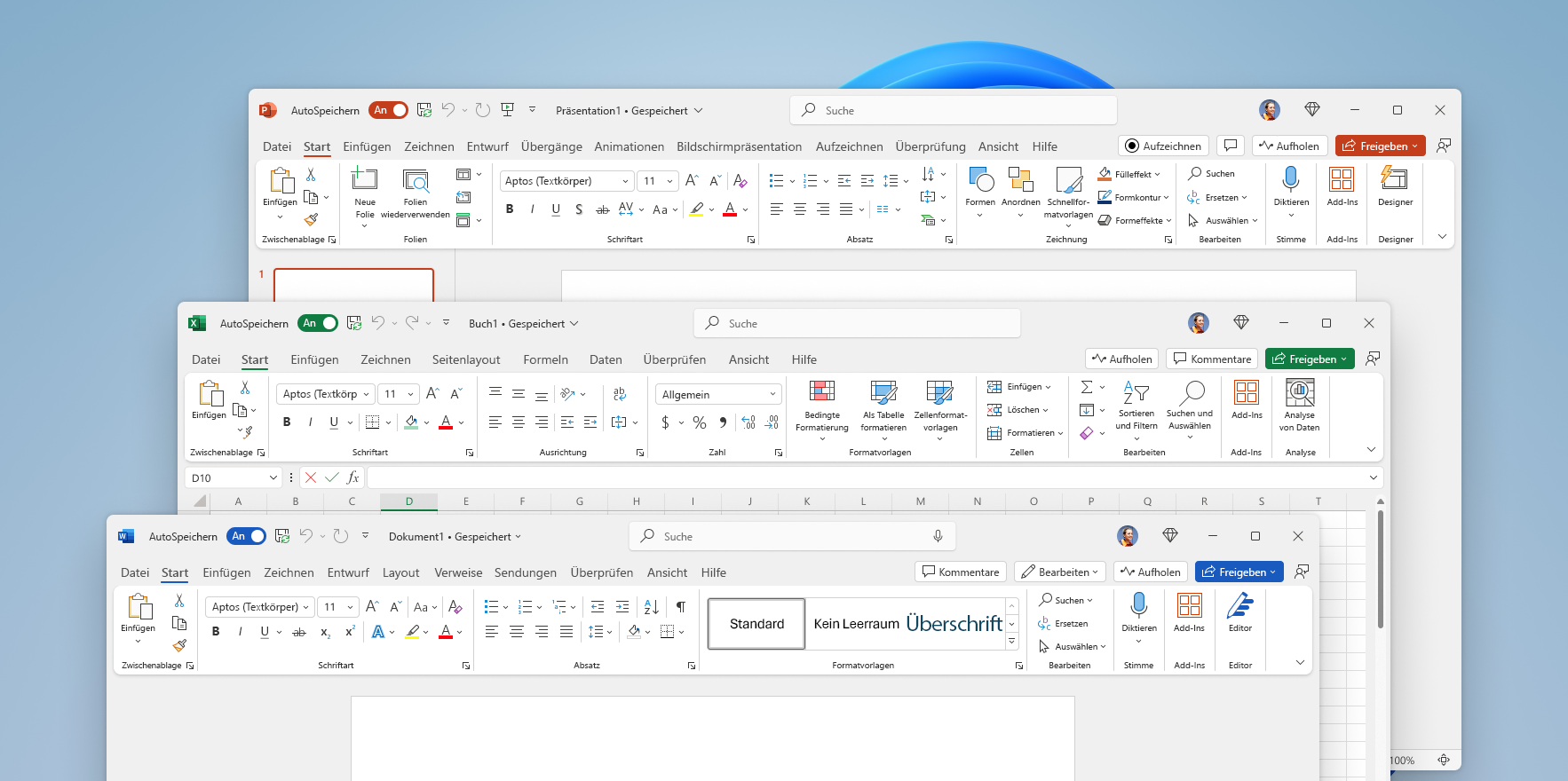
Die visuelle Überarbeitung von Office basiert auf dem Feedback von Benutzern wie Ihnen, die sich eine natürlichere und konsistentere Oberfläche innerhalb und zwischen Ihren Windows Office-Anwendungen gewünscht haben. Mit diesem neuen Erscheinungsbild haben wir fluent Design-Prinzipien angewendet, um eine intuitive, vertraute Benutzeroberfläche für alle Ihre Anwendungen bereitzustellen: Word, Excel, PowerPoint, OneNote, Outlook, Access, Project, Publisher und Visio.
Funktionsweise
Wir freuen uns, dass Benutzer Office von seiner besten Erfahrung machen. Alle berechtigten Benutzer erhalten schließlich die visuelle Aktualisierung.
Wir haben uns bereits viele Benutzerfeedbacks angehört, um die visuelle Aktualisierung zu verbessern. Ihr Feedback ist wichtig, um es noch besser zu machen. Wenn bestimmte Symbole oder Elemente des neuen Designs nicht für Sie geeignet sind, teilen Sie uns dies bitte mit.
Um Feedback zu übermitteln, wechseln Sie zu Feedback übermitteln>, und wählen Sie dann eine Option aus. Es ist hilfreich, aber optional, wenn Sie einen Screenshot anfügen, der uns zeigt, was wir Ihrer Meinung nach verbessern sollten.
Häufig gestellte Fragen
Warum hat sich mein Design von "Bunt" geändert?
Wenn Sie farbig als Office-Design ausgewählt haben, wechseln wir sie zu Systemeinstellung beim Aktivieren des neuen Erscheinungsbilds verwenden. Dies bedeutet, dass das Design "Weiß" von Office angezeigt wird, wenn Ihr System auf "Hell" festgelegt ist, und das Design "Schwarz" von Office, wenn es auf "Dunkel" festgelegt ist. Sie können zu farbig zurückkehren, indem Sie zuOffice-Design desDateikontos>> (oderDateioptionen>>Allgemeines>Office-Design) navigieren. Weitere Informationen
Muss ich das gleiche Design sowohl für Windows als auch für Office verwenden? Gewusst wie ändern?
Sie können ein Design in Office und ein anderes in Windows verwenden oder Office mit dem Windows-Design übereinstimmen lassen. Ganz nach Ihnen.
So legen Sie Ihr Office-Design fest:
Wählen Sie in einer Office-App Dateikonto> (oderDateioptionen>>Allgemein) aus.
Wählen Sie in der Dropdownliste Office-Design das gewünschte Design aus.
Wenn Sie Systemeinstellung verwenden auswählen, stimmt Ihr Office-Design mit Ihrem Windows-Design überein. Beachten Sie, dass die Dropdownliste "Office-Design " leer angezeigt wird, wenn Sie vor dem Erhalt des neuen Designs ein anderes Design als Weiß in Office 2013 ausgewählt haben.
Gewusst wie das Menüband anheften?
In vielen Microsoft-Produkten können Sie das Menüband reduzieren oder anheften:
- Wenn das Menüband angezeigt wird, wählen Sie in der unteren rechten Ecke des Menübands die Menüband-Anzeigeoptionen und dann Menüband immer anzeigen aus.