
Mit PowerPoint, Excel und Word können Sie in Microsoft 365 und Office 2019 Ihre Freihandzeichnungen mit nur einem Tastendruck in Standardformen konvertieren. Sie können schnell Flussdiagramme und Diagramme zeichnen, indem Sie die Leichtigkeit gezeichneter Formen mit der Einheitlichkeit von Microsoft 365-Grafiken kombinieren.
Welche App verwenden Sie?
Word, Excel
Konvertieren Ihrer Freihandzeichnungen in Formen
- Wählen Sie auf der Registerkarte "Zeichnen " die Option "Freihand in Form" aus. (Dieser Modus muss aktiviert sein, bevor Sie das Shape zeichnen.)
- Zeichnen Sie die Form Ihrer Wahl. Sie wird automatisch in die entsprechende Office-Grafikform konvertiert.
Die von Ihnen erstellte Form hat die gleiche Farbe wie die von Ihnen gewählte Freihandfarbe. Sobald die Form erstellt wurde, können Sie die Füllfarbe, Transparenz und Formatvorlage mithilfe der Registerkarte Format bearbeiten. - Wenn Sie mit der Freihandeingabe fortfahren möchten, aber die automatische Umwandlung Ihrer Zeichnungen in Formen beenden möchten, wählen Sie erneut "Freihand in Form " aus.
Freihandformen, die in Office-Formen konvertiert werden können
| Freihandzeichnung | Entsprechende Form |
|---|---|
Rechteck
|
Rechteck
|
Quadrat
|
Quadrat
|
Raute
|
Raute
|
Parallelogramm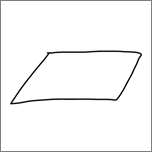
|
Parallelogramm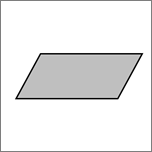
|
Trapez
|
Trapez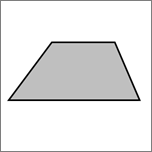
|
Unregelmäßiges Viereck
|
Unregelmäßiges Viereck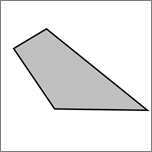
|
Fünfeck
|
Fünfeck
|
Sechseck
|
Sechseck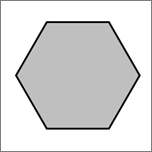
|
Ellipse
|
Ellipse
|
Kreis
|
Kreis
|
Einzelpfeil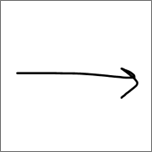
|
Arrow
|
Doppelpfeil
|
Doppelpfeil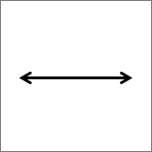
|
Verbinder zwischen zwei Formen
|
Verbinder
|
Rechtwinkliges Dreieck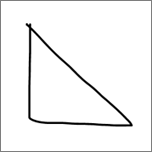
|
Rechtwinkliges Dreieck
|
Gleichseitiges Dreieck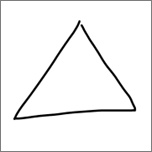
|
Gleichseitiges Dreieck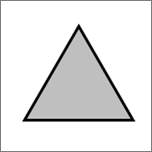
|
Gleichschenkliges Dreieck
|
Gleichschenkliges Dreieck
|
Unregelmäßiges Dreieck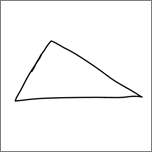
|
Unregelmäßiges Dreieck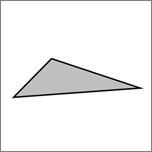
|
Blockpfeil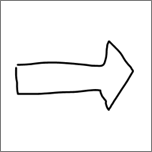
|
Blockpfeil
|
PowerPoint
In PowerPoint funktioniert das Feature anders. Weitere Informationen finden Sie unter Konvertieren von Tinte in Formen oder Text in PowerPoint für Microsoft 365.