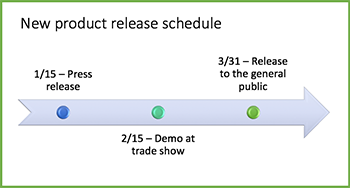
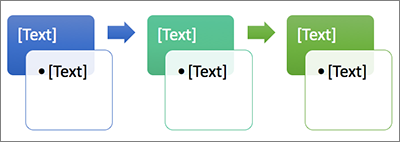
Wenn Sie eine grafische Darstellung einer Sequenz von Ereignissen erstellen möchten, z. B. die Meilensteine in einem Projekt oder die Hauptereignisse des Lebens einer Person, können Sie eine SmartArt-Grafik Zeitleiste verwenden. Nachdem Sie die Zeitachse erstellt haben, können Sie weitere Datumsangaben hinzufügen und verschieben, die Layouts und Farben ändern und andere Formatvorlagen zuweisen.
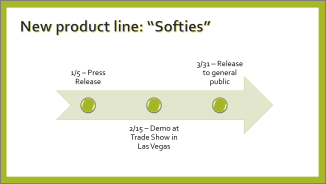
Erstellen einer Zeitachse
Wählen Sie auf der Registerkarte Einfügen die Option
 SmartArt aus.
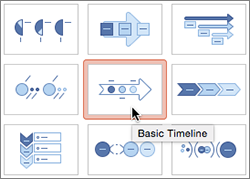
Wählen Sie im Katalog SmartArt-Grafik auswählen die Option Prozess aus, und doppelklicken Sie dann auf ein Zeitleiste Layout.
Tipp
Es gibt zwei SmartArt-Grafiken für Zeitachsen: Einfache Zeitachse und Zeitachse mit Kreisakzent, aber Sie können auch fast jede prozessbezogene SmartArt-Grafik verwenden.

Wählen Sie [Text] aus, und geben Sie ihren Text in die SmartArt-Grafik ein, oder fügen Sie ihn ein.
Hinweis
Sie können auch den Textbereich öffnen und den Text hier eingeben. Wenn der Textbereich nicht angezeigt wird, wählen Sie auf der Registerkarte Entwurf der SmartArt-Toolsdie Option Textbereich aus.
Hinzufügen weiterer Datumsangaben zu Ihrer Zeitachse
Wählen Sie im Zeitleiste eine Form aus.

Führen Sie auf der Registerkarte SmartArt-Entwurf eine der folgenden Aktionen aus:
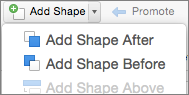
- Um ein früheres Datum hinzuzufügen, wählen Sie Form hinzufügen und dann Form vor hinzufügen aus.
- Um ein späteres Datum hinzuzufügen, wählen Sie Form hinzufügen und dann Form nach hinzufügen aus.
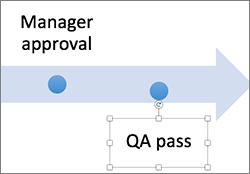
Geben Sie in das neue Datumsfeld das gewünschte Datum ein.
Verschieben eines Datums in der Zeitachse
Wählen Sie auf der Zeitleiste das Datum aus, das Sie verschieben möchten.
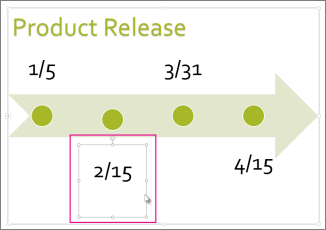
Führen Sie auf der Registerkarte SmartArt-Entwurf eine der folgenden Aktionen aus:
- Um ein Datum früher als das ausgewählte Datum zu verschieben, wählen Sie Nach oben aus.
Um ein Datum nach dem ausgewählten Datum zu verschieben, wählen Sie Nach unten aus.
Ändern des Layouts der Zeitachse
Wählen Sie die Zeitleiste SmartArt-Grafik aus.
Wählen Sie auf der Registerkarte SmartArt-Entwurf in der Gruppe Layouts die Option Schaltflächensymbol
 Ändern des Layouts.
Hinweis
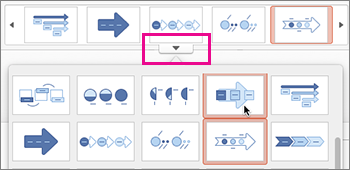
Um nur die Zeitleiste und prozessbezogenen Layouts anzuzeigen, wählen Sie unten in der Layoutliste Weitere Layouts aus, und klicken Sie dann auf Verarbeiten.
Wählen Sie eine Zeitachse oder eine prozessbezogenen SmartArt-Grafik wie die folgende aus:
- Um die Progression auf einer Zeitachse anzuzeigen, klicken Sie auf Akzentprozess.
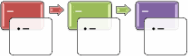
- Zum Erstellen einer Zeitachse mit Bildern oder Fotos klicken Sie auf Fortlaufende Bildliste. Die Kreisformen sind für Bilder ausgelegt.

- Um die Progression auf einer Zeitachse anzuzeigen, klicken Sie auf Akzentprozess.
Ändern der Farben der Zeitachse
Klicken Sie auf die Zeitachse aus SmartArt-Grafiken.
Klicken Sie auf der Registerkarte SmartArt-Entwurf auf
 ändern Farben ändern.
Hinweis
Wenn die Registerkarte SmartArt-Entwurf nicht angezeigt wird, stellen Sie sicher, dass Sie die Zeitleiste ausgewählt haben.
Wählen Sie die gewünschte Farbkombination aus.
Tipp
Platzieren Sie den Mauszeiger über einer beliebigen Kombination, um eine Vorschau der Farben in der Zeitachse anzuzeigen.
Anwenden einer SmartArt-Formatvorlage
Mit einer SmartArt-Formatvorlage können Sie Ihrer Zeitachse mit einem Klick eine Kombination aus Effekten wie Linienart, Abschrägung oder 3D-Perspektive zuweisen und ihr so ein professionelles Aussehen verleihen.
Wählen Sie die Zeitleiste aus.
Wählen Sie auf der Registerkarte SmartArt-Entwurf die gewünschte SmartArt-Formatvorlage aus.
Tipp
Wenn Sie weitere Stile anzeigen möchten, wählen Sie
Schnellformatvorlagen in der rechten Ecke des Felds SmartArt-Formatvorlagen .