
Eine vertikale Blockliste stellt eine Aufgabe, einen Prozess oder einen Workflow grafisch dar, von denen jeder Schritt mehrere Unterschritte oder Interessante Punkte enthält. Mithilfe einer SmartArt-Grafik in Excel, PowerPoint oder Word können Sie eine vertikale Blockliste erstellen und in Ihr Arbeitsblatt, Ihre Präsentation oder Ihr Dokument einfügen.

Inhalt dieses Artikels
- Eine vertikale Blockliste erstellen
- Hinzufügen oder Löschen von Feldern in ihrer vertikalen Blockliste
- Verschieben eines Felds in der vertikalen Blockliste
- Ändern der Farben ihrer vertikalen Blockliste
- Anwenden einer SmartArt-Formatvorlage auf ihre vertikale Blockliste
- Animieren der vertikalen Blockliste
Eine vertikale Blockliste erstellen
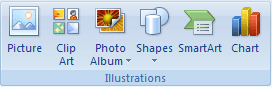
Klicken Sie auf der Registerkarte Einfügen in der Gruppe Illustrationen auf SmartArt.
Klicken Sie im Katalog SmartArt-Grafik auswählen auf Liste, und doppelklicken Sie dann auf Vertikale Blockliste.
Führen Sie eine der folgenden Aktionen aus, um Text in ein Feld einzugeben:
Klicken Sie im Textbereich auf [Text], und geben Sie dann den Text ein.
Kopieren Sie Text von einem anderen Speicherort oder aus einem anderen Programm, klicken Sie im Textbereich auf [Text], und fügen Sie dann den Text ein.
Hinweis
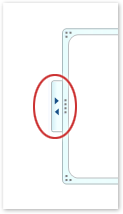
Wenn der Textbereich nicht angezeigt wird, klicken Sie auf das Steuerelement.
Klicken Sie in ein Feld in der SmartArt-Grafik, und geben Sie dann Ihren Text ein.
Hinweis
Die besten Ergebnisse erzielen Sie, wenn Sie diese Option verwenden, nachdem Sie alle gewünschten Felder hinzugefügt haben.
Hinzufügen oder Löschen von Feldern in ihrer vertikalen Blockliste
Hinzufügen eines Felds
Klicken Sie auf die SmartArt-Grafik, der Sie ein Feld hinzufügen möchten.
Klicken Sie auf das bereits vorhandene Feld, das der Position am nächsten ist, an der Sie das neue Feld hinzufügen möchten.
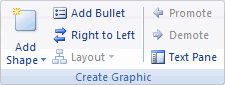
Klicken Sie unter SmartArt-Tools auf der Registerkarte Entwurf in der Gruppe Grafik erstellen auf den Pfeil unter Form hinzufügen.
Wenn die Registerkarte SmartArt-Tools oder Entwurf nicht angezeigt wird, stellen Sie sicher, dass Sie eine SmartArt-Grafik ausgewählt haben.Führen Sie eine der folgenden Aktionen aus:
- Klicken Sie auf Form danach hinzufügen, um ein Feld auf der gleichen Ebene wie das ausgewählte Feld, aber dahinter, einzufügen.
- Klicken Sie auf Form davor hinzufügen, um ein Feld auf der gleichen Ebene wie das ausgewählte Feld, aber davor, einzufügen.
Löschen eines Felds
Klicken Sie zum Löschen eines Felds auf dem Rahmen des betreffenden Felds, und drücken Sie dann ENTF.
Hinweis
- Wenn Sie ihrer vertikalen Blockliste ein Feld hinzufügen müssen, experimentieren Sie mit dem Hinzufügen des Felds vor oder nach dem ausgewählten Feld, um die gewünschte Platzierung für das neue Feld zu erhalten.
- So fügen Sie ein Feld aus dem Textbereich hinzu:
- Platzieren Sie den Cursor am Anfang des Texts, dem Sie ein Feld hinzufügen möchten.
- Geben Sie den gewünschten Text in dem neuen Feld ein, und drücken Sie die EINGABETASTE. Wenn Sie dann das neue Feld einziehen möchten, drücken Sie die TAB-TASTE. Für einen negativen Einzug drücken Sie UMSCHALT+TAB.
Verschieben eines Felds in der vertikalen Blockliste
- Wenn Sie ein Feld verschieben möchten, klicken Sie darauf, und ziehen Sie es an die neue Position.
- Wenn Sie ein Feld in sehr kleinen Schritten verschieben möchten, halten Sie STRG gedrückt, während Sie die Pfeiltasten auf der Tastatur drücken.
Ändern der Farben ihrer vertikalen Blockliste
Um Ihrer SmartArt-Grafik schnell ein Design in Designerqualität zu verleihen, können Sie die Farben ändern oder eine SmartArt-Formatvorlage auf Ihre vertikale Blockliste anwenden. Sie können auch Effekte hinzufügen, beispielsweise Leuchteffekte, weiche Kanten oder 3D-Effekte. In PowerPoint-Präsentationen können Sie Ihre vertikale Blockliste animieren.
Sie können Farbkombinationen, die von den Designfarben abgeleitet sind, auf die Felder in Ihrer SmartArt-Grafik anwenden.
- Klicken Sie auf die SmartArt-Grafik, deren Farbe Sie ändern möchten.
- Klicken Sie unter SmartArt-Tools auf der Registerkarte Entwurf in der Gruppe SmartArt-Formatvorlagen auf Farben ändern.

Wenn die Registerkarte SmartArt-Tools oder Entwurf nicht angezeigt wird, stellen Sie sicher, dass Sie eine SmartArt-Grafik ausgewählt haben. - Klicken Sie auf die gewünschte Farbkombination.
Tipp
Wenn Sie den Mauszeiger auf einer Miniaturansicht platzieren, können Sie sehen, wie sich die Farben auf die SmartArt-Grafik auswirken.
Ändern der Linienfarbe oder der Art eines Feldrahmens
- Klicken Sie in der SmartArt-Grafik mit der rechten Maustaste auf den Rahmen des zu ändernden Felds, und klicken Sie auf Form formatieren.
- Um die Farbe des Rahmens des Felds zu ändern, klicken Sie auf Linienfarbe, klicken Sie auf
 , und klicken Sie dann auf die gewünschte Farbe.
 - Wenn Sie die Art des Feldrahmens ändern möchten, klicken Sie auf Linienart, und wählen Sie die gewünschten Linienarten aus.
Ändern der Hintergrundfarbe eines Felds in der vertikalen Blockliste
- Klicken Sie mit der rechten Maustaste auf den Rahmen eines Felds, und klicken Sie auf Form formatieren.
- Klicken Sie auf den Bereich Füllen und dann auf Einfarbige Füllung.
- Klicken Sie auf , und klicken Sie dann auf die gewünschte Farbe.
- Bewegen Sie den Schieberegler Transparenz, oder geben Sie eine Zahl in das Feld neben dem Schieberegler ein, um anzugeben, wie stark durchsichtig die Hintergrundfarbe sein soll. Sie können den Transparenzgrad von 0 % (vollkommen undurchsichtig, die Standardeinstellung) bis 100 % (vollkommen transparent) einstellen.
Anwenden einer SmartArt-Formatvorlage auf ihre vertikale Blockliste
Eine SmartArt-Formatvorlage ist eine Kombination verschiedener Effekte, etwa Linienart, Abschrägung oder 3D, die Sie auf Felder in einer SmartArt-Grafik anwenden können, um ein einzigartiges und professionell gestaltetes Aussehen zu erreichen.
Klicken Sie auf die SmartArt-Grafik, deren SmartArt-Formatvorlage Sie ändern möchten.
Klicken Sie unter SmartArt-Tools auf der Registerkarte Entwurf in der Gruppe SmartArt-Formatvorlagen auf die gewünschte SmartArt-Formatvorlage.
Wenn Sie weitere SmartArt-Formatvorlagen anzeigen möchten, klicken Sie auf die
Wenn die Registerkarten SmartArt-Tools oder Entwurf nicht angezeigt werden, stellen Sie sicher, dass Sie eine SmartArt-Grafik ausgewählt haben.Hinweis
- Wenn Sie den Mauszeiger auf einer Miniaturansicht platzieren, können Sie sehen, wie sich die SmartArt-Formatvorlage auf die SmartArt-Grafik auswirkt.
- Sie können Ihre SmartArt-Grafik auch anpassen, indem Sie Felder verschieben, die Größe von Feldern ändern, eine Füllung oder einen Effekt hinzufügen und ein Bild hinzufügen.
Animieren der vertikalen Blockliste
Wenn Sie PowerPoint verwenden, können Sie Ihre vertikale Blockliste animieren, um jedes Feld oder jede hierarchische Ebene hervorzuheben.
- Klicken Sie auf die zu animierende SmartArt-Grafik.
- Klicken Sie auf der Registerkarte Animationen in der Gruppe Animationen auf Animieren, und klicken Sie dann nacheinander auf Verzweigung nach.

Hinweis
Wenn Sie eine vertikale Blockliste, auf die eine Animation angewendet wurde, auf eine andere Folie kopieren, wird die Animation ebenfalls kopiert.