
Unter Windows und macOS unterstützen Word, Excel, PowerPoint und Outlook das direkte Einfügen von 3D-Modellen in Ihre Dokumente, Arbeitsmappen oder Präsentationen, um einen Punkt zu veranschaulichen. Sie können Modelle um 360° drehen oder nach oben und unten kippen, um ein bestimmtes Feature eines Objekts zu zeigen.
- Möchten Sie Livebeispiele anzeigen? Rufen Sie Vorlagen ab.
Hinzufügen von 3D-Objekten aus einer lokalen Datei
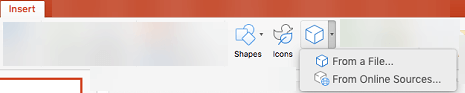
Sie können 3D-Modelle auf die gleiche Weise wie andere Bilder in Ihre Dateien einfügen. Wählen Sie auf der Registerkarte Einfügen im Menüband 3D-Modelle und dann Aus einer Datei aus.
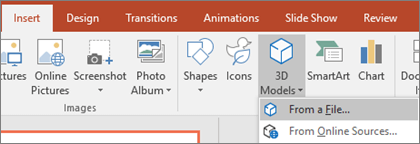 , nachdem sie eingefügt wurde, können Sie die Steuerelemente verwenden, um das Bild zu bearbeiten:
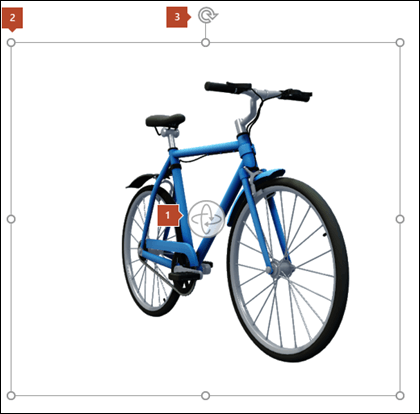
 Verwenden Sie das 3D-Steuerelement, um Ihr 3D-Modell in eine beliebige Richtung zu drehen oder zu neigen. Klicken Sie einfach, halten Sie die Maustaste gedrückt, und drehen Sie das Modell.
 Ziehen Sie die Bildziehpunkte hinein oder heraus, um das Bild zu vergrößern oder zu verkleinern.
Sie können weiterhin den Drehpunkt  verwenden, um Ihr Bild im Uhrzeigersinn oder gegen den Uhrzeigersinn zu drehen, aber Sie erhalten eine viel bessere Erfahrung mit dem 3D-Drehungssteuerelement, über das wir oben gesprochen haben.
Hinzufügen von 3D-Modellen aus unserer Onlinebibliothek
Um ein 3D-Modell aus unserer Onlinebibliothek auszuwählen, wählen Sie 3D-Modelle>aus Onlinequellen aus. Im angezeigten Dialogfeld können Sie 3D-Bilder aus dem Katalog durchsuchen oder danach suchen.
Wählen Sie ein oder mehrere Bilder aus, und klicken Sie auf Einfügen.
Ändern des Aussehens Ihrer 3D-Modelle in Office
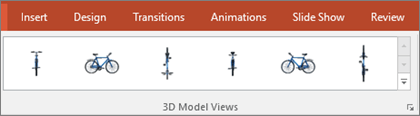
Wenn Sie ein 3D-Modell in Ihre Office-Datei einfügen, wird eine kontextbezogene Registerkarte im Menüband unter Tools für 3D-Modelle angezeigt, die den Namen Format trägt. Auf der Registerkarte "Format" gibt es einige praktische Steuerelemente, mit denen Sie anpassen können, wie Ihre 3D-Bilder aussehen werden.
Im Katalog 3D-Modellansichten finden Sie eine Sammlung mit vordefinierten Ansichten, die Sie für Ihr Bild verwenden können. Sie können z. B. schnell die Head-On-Ansicht oder die Ansicht von oben nach unten auswählen.
 Wenn Sie über mehrere 3D-Modelle verfügen und Probleme beim Auswählen des gewünschten Modells haben, klicken Sie auf den Auswahlbereich , um die Liste der Objekte zu aktivieren. Nun können Sie ganz einfach das Bild oder die gewünschten Bilder auswählen.
Mit dem Tool Ausrichten können Sie Ihr Bild auf der Seite oder Folie platzieren, z. B. oben oder seitlich.
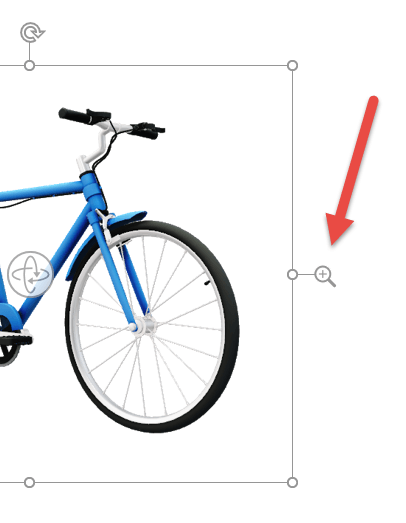
Mit schwenken & Zoom können Sie steuern, wie Ihr 3D-Bild in den Rahmen passt. Klicken Sie auf die Schaltfläche Schwenken & Zoom , und ziehen Sie dann das Objekt innerhalb des Frames, um es zu verschieben. Verwenden Sie den Zoompfeil auf der rechten Seite des Rahmens, damit das Objekt im Rahmen größer oder kleiner aussieht.
 . Nachdem Sie Ihre 3D-Bilder eingefügt haben, können Sie alle möglichen spannenden Dinge damit ausführen, z. B. den Morphübergang von PowerPoint , um das Objekt zu drehen oder zu drehen.
Senden von 3D-Modellen per E-Mail
In Outlook 2019 oder höher können Sie 3D-Modelle in eine E-Mail-Nachricht einfügen. Um dieses Feature verwenden zu können, müssen Sie den Nachrichten-Editor in voller Größe verwenden. Wenn Sie eine neue E-Mail erstellen, verwenden Sie sie bereits, aber wenn Sie auf eine Nachricht im Lesebereich antworten, müssen Sie auf Pop Out klicken, um den Nachrichten-Editor in voller Größe zu erweitern. Anschließend können Sie zur Registerkarte Einfügen wechseln und auf 3D-Modelle klicken.
Eine wichtige Sache, die Sie beachten sollten, ist, dass die andere Person das Modell, das Sie in die Nachricht einfügen, nicht bearbeiten kann. 3D-Modelle in E-Mails werden beim Senden in Bilder konvertiert, sodass die andere Person sie nicht bearbeiten kann.


Eine neue Art von ClipArt
Microsoft 365 verfügt nicht über herkömmliche ClipArts, aber 3D-Modelle sind eine neue Art von ClipArt: Die Onlinebibliothek mit gebrauchsfertigen dreidimensionalen Grafiken bietet viele Grafiken zur Auswahl, die Sie unverändert verwenden oder anpassen können.