
Eine SmartArt-Grafik ist eine visuelle Darstellung Ihrer Informationen und Ideen. Sie können eine solche Grafik erstellen, indem Sie ein Layout auswählen, das zu Ihrer Nachricht passt. Einige Layouts (z. B. Organigramme und Venn-Diagramme) geben bestimmte Arten von Informationen wieder, während andere einfach die Darstellung einer Aufzählung verbessern.
In Kombination mit anderen Features wie Designs können Sie mit SmartArt-Grafiken mit nur wenigen Mausklicks Illustrationen in Designerqualität erstellen.
Inhalt dieses Artikels:
- Übersicht über SmartArt-Grafiken
- Überlegungen beim Auswählen eines Layouts
- Informationen zum Textbereich
- Formatvorlagen, Farben und Effekte für SmartArt-Grafiken
- Animation für SmartArt-Grafiken
- Weitere Informationen in zugehörigen Artikeln
Übersicht über SmartArt-Grafiken
Sie können eine SmartArt-Grafik in Excel, PowerPoint, Word oder in einer E-Mail-Nachricht im klassischen Outlook erstellen. Die Schaltfläche für SmartArt befindet sich auf der Registerkarte Einfügen und kann, je nach Bildschirmgröße, folgendermaßen aussehen:

 )
) 
Andere Microsoft 365-Programme lassen die Erstellung von SmartArt-Grafiken nicht zu, aber Sie können SmartArt-Grafiken als Bilder in diese Programme kopieren und einfügen.
Sie können das Erscheinungsbild einer SmartArt-Grafik durch Ändern der Füllung der Form oder des Texts ändern, indem Sie Effekte hinzufügen, wie z. B. Schatten, Spiegelungen, Glüheffekte oder weiche Kanten, oder indem Sie 3D-Effekte hinzufügen, wie z. B. Abschrägungen oder Drehungen.
Sie können viel mehr über die Arbeit mit SmartArt-Grafiken erfahren, indem Sie die zugehörigen Informationen lesen, die unten in diesem Artikel aufgeführt sind.
Überlegungen beim Auswählen eines Layouts
Wenn Sie ein Layout für eine SmartArt-Grafik auswählen, sollten Sie eine klare Vorstellung davon haben, was Sie mitteilen möchten und ob die Informationen auf eine bestimmte Weise darzustellen sind. Zu diesem Prozess gehört, dass Sie beim Erstellen einer SmartArt-Grafik aufgefordert werden, einen Typ auszuwählen (Prozess, Hierarchie, Beziehung usw.). Ein Typ ähnelt einer Kategorie von SmartArt-Grafiken, und jeder Typ enthält mehrere unterschiedliche Layouts.
Da Sie schnell und mühelos Layouts wechseln können, sollten Sie verschiedene Layouts (aus unterschiedlichen Typen) ausprobieren, bis Sie das Layout gefunden haben, das Ihre Aussagen am besten veranschaulicht.
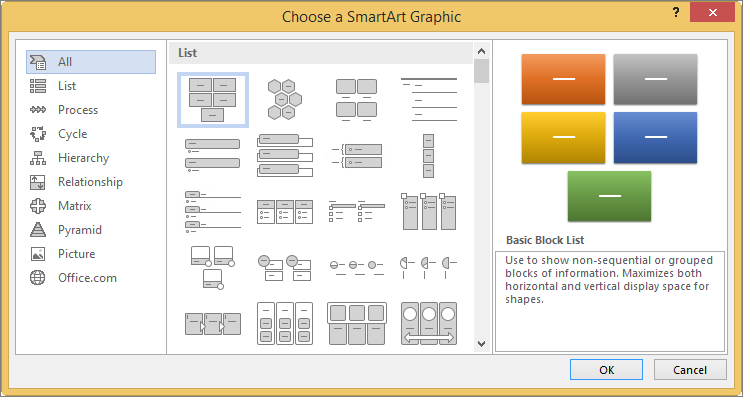
In der folgenden Tabelle sind Beispiele zu einigen üblichen Verwendungen von SmartArt-Grafiken sowie die SmartArt-Typen aufgelistet, die für jede Verwendung am besten geeignet sind.
| Aktion | Verwendeter Typ |
|---|---|
| Darstellen nicht sequenzieller Informationen | Liste |
| Zeigen Sie Schritte in einem Prozess oder auf einer Zeitachse an. | Prozess |
| Zeigen Sie einen kontinuierlichen Prozess an. | Zyklus |
| Erstellen Sie ein Organigramm. | Hierarchie |
| Zeigen Sie eine Entscheidungsstruktur an. | Hierarchie |
| Veranschaulichen Sie Verbindungen. | Beziehung |
| Zeigen Sie an, wie sich Teile auf ein Ganzes beziehen. | Matrix |
| Verwenden Sie Bilder, um Inhalte zu vermitteln oder hervorzuheben. | Bild |
| Zeigen Sie proportionale Beziehungen mit der größten Komponente auf der Ober- oder Unterseite an. | Pyramide |
Weitere Informationen zum Auswählen des richtigen SmartArt-Grafiklayouts sowie weitere Informationen zu den einzelnen Layouttypen finden Sie unter Auswählen einer SmartArt-Grafik.
Informationen zum Textbereich
Der Textbereich ist der Bereich, in dem Sie die Texte eingeben und bearbeiten, die in Ihrer SmartArt-Grafik angezeigt werden. Der Textbereich wird links von Ihrer SmartArt-Grafik angezeigt. Während Sie den Inhalt im Textbereich erweitern oder bearbeiten wird die SmartArt-Grafik automatisch aktualisiert – Formen werden nach Bedarf hinzugefügt oder entfernt.
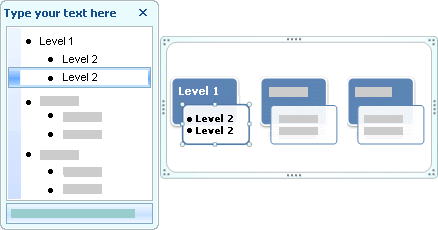 Wenn Sie eine SmartArt-Grafik erstellen, werden die SmartArt-Grafik und der zugehörige Textbereich mit Platzhaltertext aufgefüllt, den Sie durch Ihre Informationen ersetzen können. Oben im Textbereich können Sie den Text bearbeiten, der in Ihrer SmartArt-Grafik angezeigt wird. Unten im Textbereich können Sie eine Beschreibung der SmartArt-Grafik lesen.
In SmartArt-Grafiken, die eine feste Anzahl von Formen enthalten, wird nur ein Teil des Texts im Textbereich in der SmartArt-Grafik angezeigt. Text, Bilder oder andere Inhalte, die nicht angezeigt werden, werden im Textbereich mit einem roten X gekennzeichnet. Dieser Inhalt ist weiterhin verfügbar, wenn Sie zu einem anderen Layout wechseln, aber wenn Sie dieses Layout beibehalten und schließen, werden die Informationen nicht gespeichert, um Ihre Privatsphäre zu schützen.
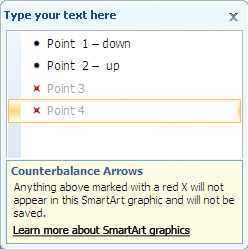 Der Textbereich funktioniert wie eine Kontur oder eine Aufzählung, die Informationen direkt ihrer SmartArt-Grafik zuordnet. In jeder SmartArt-Grafik wird eine eigene Zuordnung zwischen den Aufzählungszeichen im Textbereich und den Formen in der Grafik definiert.
Drücken Sie die EINGABETASTE, um im Textbereich eine Textzeile in einer Aufzählung zu erstellen. Wenn Sie eine Zeile im Textbereich einziehen möchten, wählen Sie die Zeile aus, die Sie einziehen möchten, und klicken Sie dann unter SmartArt-Tools auf der Registerkarte Entwurf (oder auf der Registerkarte SmartArt-Entwurf in der Gruppe Grafik erstellen) auf Herabstufen. Klicken Sie für einen negativen Einzug einer Zeile auf Höher stufen. Sie können auch im Textbereich die TAB-TASTE oder UMSCHALT+TAB drücken, um einen negativen Einzug zu erstellen.
Wenn die Registerkarten Entwurf oder SmartArt-Entwurf nicht angezeigt werden, doppelklicken Sie auf die SmartArt-Grafik.
Abhängig vom ausgewählten Layout werden alle Aufzählungszeichen im Textbereich in der SmartArt-Grafik durch eine neue Form oder durch ein Aufzählungszeichen in einer Form dargestellt. Beachten Sie z. B. wie der gleiche Text in den beiden folgenden Grafiken unterschiedlich zugeordnet wird. Im ersten Beispiel werden die untergeordneten Aufzählungszeichen als gesonderte Formen dargestellt. Im zweiten Beispiel werden die untergeordneten Aufzählungszeichen als Aufzählungszeichen in der Form dargestellt.
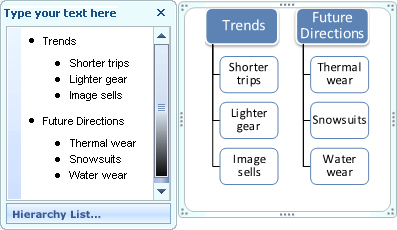
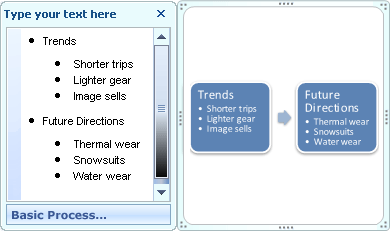 Tipp:Wenn Sie nicht den gesamten Text in separaten Formen verwenden möchten, wechseln Sie zu einem anderen Layout, in dem der gesamte Text als Aufzählungszeichen angezeigt wird.
Wenn Sie ein Organigrammlayout mit einer Assistentenform verwenden, zeigt ein Aufzählungszeichen mit einer angefügten Linie die Assistentenform an.
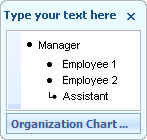 Sie können Zeichenformatierungen wie Schriftart, Schriftgrad, Fett, Kursiv und Unterstreichung auf den Text in Ihrer SmartArt-Grafik anwenden, indem Sie die Formatierung auf Text im Textbereich anwenden, der in Ihrer SmartArt-Grafik widerzuspiegeln ist. Wenn sich der Schriftgrad in einer Form verkleinert, weil Sie der Form mehr Text hinzufügen, wird der gesamte Text in den verbliebenen Formen der SmartArt-Grafik ebenfalls verkleinert. Auf diese Weise wird das einheitliche und professionelle Erscheinungsbild bewahrt.
Nachdem Sie ein Layout ausgewählt haben, können Sie den Mauszeiger über jedes der verschiedenen Layouts bewegen, die auf der Registerkarte Entwurf oder SmartArt-Entwurf angezeigt werden, und die Livevorschau verwenden, um zu sehen, wie Ihre Inhalte mit diesem Layout aussehen werden.
Formatvorlagen, Farben und Effekte für SmartArt-Grafiken
Unter SmartArt-Tools auf der Registerkarte Entwurf (oder auf der Registerkarte SmartArt-Entwurf ) gibt es zwei Kataloge zum schnellen Ändern des Erscheinungsbilds Ihrer SmartArt-Grafik: SmartArt-Formatvorlagen und Farben ändern.
SmartArt-Formatvorlagen umfassen Fülleffekte, Kanten, Schatten, Linienarten, Farbverläufe und dreidimensionale Perspektiven (3D) und werden auf die gesamte SmartArt-Grafik angewendet. Sie können auf eine oder mehrere Formen in einer SmartArt-Grafik auch eine einzelne Formenart anwenden.
Der zweite Katalog, Farben ändern, bietet eine Reihe verschiedener Farboptionen für eine SmartArt-Grafik, von denen jede eine oder mehrere Designfarben auf andere Weise auf die Formen in Ihrer SmartArt-Grafik anwendet.
Wenn Sie den Cursor auf eine Miniaturansicht in einem dieser Kataloge setzen, können Sie vor dem Anwenden einer SmartArt-Formatvorlage oder Farbvariation in einer Voranzeige sehen, wie diese sich auf Ihre SmartArt-Grafik auswirkt.
SmartArt-Formatvorlagen und Farbkombinationen wurden dazu ausgelegt, Ihren Inhalt zu unterstreichen. Wenn Sie z. B. eine SmartArt-Formatvorlage mit 3D-Perspektive verwenden, können Sie jede Person auf derselben Ebene wiederfinden.
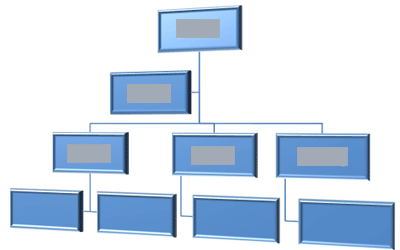 Sie können auch einen 3D-SmartArt-Stil mit Perspektive verwenden, um einen Zeitleiste hervorzuheben, der in die Zukunft geht.
 Szenentipp: 3D-SmartArt-Stile werden am besten sparsam verwendet, um Ablenkungen von der Nachricht zu vermeiden, die Sie vermitteln möchten. 3D-SmartArt-Formatvorlagen funktionieren häufig bei der ersten Seite eines Dokuments oder der ersten Folie einer Präsentation sehr gut.
Um unterschiedliche Schritte in einer SmartArt-Grafik des Typs "Prozess " hervorzuheben, können Sie unter Farben ändern unter Farben eine beliebige Kombination verwenden.
 Wenn Sie über eine SmartArt-Grafik vom Typ Cycle verfügen, können Sie eine der Akzentoptionen in Farben ändern verwenden, um die kreisförmige Bewegung hervorzuheben. Diese Farben verlaufen entlang eines Farbverlaufs bis zur mittleren Form und kehren dann zur ersten Form zurück.
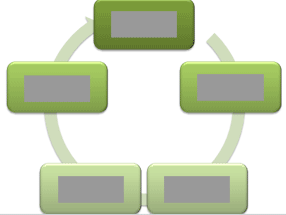 Bei der Auswahl von Farben sollten Sie auch berücksichtigen, ob Ihre Zielgruppe Ihre SmartArt-Grafik drucken oder online anzeigen soll.
Tipp: Wenn ein Bild Teil Ihrer Hintergrundfolie ist, eignen sich Farbkombinationen mit Transparent im Namen am besten, um ein verfeinertes Design in Ihrem Dokument zu zeigen.
Wenn Sie eine SmartArt-Grafik in ein Dokument einfügen, ohne ein Design anzugeben, entspricht das Grafikdesign demjenigen, das für den restlichen Inhalt des Dokuments verwendet wird. Wenn Sie das Design des Dokuments ändern, wird das Aussehen der SmartArt-Grafik automatisch aktualisiert.
Fast alle Teile einer SmartArt-Grafik können angepasst werden. Falls der SmartArt-Formatvorlagenkatalog nicht über die gewünschte Kombination von Füllungen, Linien und Effekten verfügt, können Sie eine individuelle Formenvorlage anwenden oder die Form selbst vollständig anpassen. Sie können auch Formen verschieben oder ihre Größe ändern. Die meisten Anpassungsoptionen finden Sie unter SmartArt-Tools auf der Registerkarte Format (oder im Menü Form formatieren, wenn Sie mit der rechten Maustaste auf die Grafik klicken und Objekt formatieren auswählen).
Selbst nachdem Sie eine SmartArt-Grafik angepasst haben, können Sie zu einem anderen Layout wechseln, wobei die meisten der Anpassungen erhalten bleiben. Oder um alle Formatierungen zu entfernen und von vorne zu beginnen, klicken Sie auf der Registerkarte Entwurf oder auf der Registerkarte SmartArt-Entwurf in der Gruppe Zurücksetzen auf Grafik zurücksetzen.

Animation für SmartArt-Grafiken
In PowerPoint können Sie einer SmartArt-Grafik oder einer einzelnen Form in einer SmartArt-Grafik Animation hinzufügen. Sie können eine Form beispielsweise schnell von einer Seite des Bildschirms zur anderen fliegen lassen oder langsam einblenden.
Die verfügbaren Animationen hängen vom Layout ab, das Sie für Ihre SmartArt-Grafik auswählen. Sie können jedoch stets alle Formen auf einmal oder jeweils eine der Formen animieren.
Weitere Informationen zu Animation finden Sie unter Animieren einer SmartArt-Grafik.
Siehe auch
Auswählen einer SmartArt-Grafik
Erstellen einer SmartArt-Grafik
Animieren Ihrer SmartArt-Grafik
Wiederherstellen des Standardlayouts und der Standardfarbe Ihrer SmartArt-Grafik