
Beenden Sie die Installation von Office 2016. Wir müssen Folgendes entfernen, wenn Sie fortfahren: <App-Name:>. Diese App funktioniert derzeit nicht mit Office 2016. Wir arbeiten an einer Lösung.
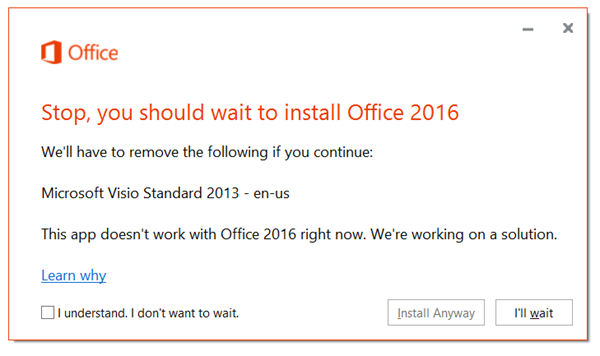 Dieser Fehler kann auftreten, wenn:
- Sie haben Office 2016 oder Office 2013 nicht auf die neueste Version aktualisiert.
ODER - Sie haben eine eigenständige 2013-App installiert, die mit der neueren Version in Office 2016 in Konflikt stehen.
Was kann ich tun?
Aktualisieren von Office
Vor der Installation von Office 2016 sollten Sie zunächst Office 2013 auf die neueste Version aktualisieren.
- Öffnen Sie eine beliebige Office-Anwendung, und wählen Sie Dateikonto> aus. (Wenn Sie Outlook verwenden, wählen Sie Datei> aus.Office-Konto.)
- Wählen Sie unter Produktinformationendie Option Updateoptionen>Jetzt aktualisieren aus.
- Versuchen Sie erneut, Office 2016 zu installieren.
Entfernen der in Konflikt stehenden 2013-App
Wenn auf Ihrem Computer eine eigenständige 2013-App (z. B. Word 2013) installiert, in der Office 2016-Suite aber eine neuere Version der App, die Sie zu installieren versuchen, enthalten ist, wird dieser Fehler angezeigt. Da Office 2016 beispielsweise Word 2016 enthält, kann die eigenständige Version von Word 2013 nicht gleichzeitig mit der Version 2016 von Word vorhanden sein.
Um dieses Problem zu beheben, klicken Sie während der Installation von Office 2016 auf Trotzdem installieren. Dadurch wird die Vollversion von Office 2016 installiert und Word 2013 entfernt.
Hinweis
Sie können Word 2013 nicht erneut installieren, solange Office 2016 installiert ist (und umgekehrt).
Installieren und Verwenden verschiedener Office-Versionen auf demselben PC