
Wenn beim Starten einer Microsoft 365 für Mac App wiederholt aufgefordert wird, Zugriff auf den Schlüsselbund zu gewähren, wurde Office möglicherweise an einen anderen Speicherort als den Standardordner /Applications verschoben.
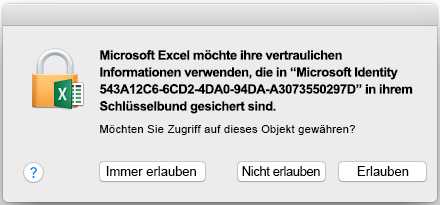
Wählen Sie Immer zulassen aus, wenn Sie dazu aufgefordert werden. Dieses Dialogfeld kann bis zu drei Mal pro App angezeigt werden.
Die Anwendung wird jetzt erfolgreich gestartet.
Hinweis
Wenn Sie versehentlich auf "Ablehnen" geklickt haben, folgen Sie den nachstehenden Anweisungen, um Ihre Schlüsselbundberechtigungen wiederherzustellen.
Wiederherstellen Ihrer Schlüsselbundberechtigungen für Office für Mac
Wenn das oben genannte Problem nicht behoben wurde, hat Office möglicherweise Probleme beim Zugriff auf den Schlüsselbund und Sie müssen die Schlüsselbundberechtigungen für Office für Mac wiederherstellen. In diesen Fällen sehen Sie möglicherweise:
- Jedes Mal, wenn Sie eine Office-Anwendung starten, wird eine Aufforderung für den Schlüsselbundzugriff angezeigt, obwohl Sie zuvor Immer zulassen ausgewählt haben.
- Eine Aufforderung, sich bei Ihrem Microsoft-Konto oder Microsoft 365 Business-Konto anzumelden, wenn Sie eine Office-Anwendung starten.
- Nach dem Anmelden bei einer Ihrer Office-Anwendungen wird die Fehlermeldung "Authentifizierungssitzung abgelaufen" angezeigt.
Folgen Sie diesen Anweisungen, um Ihre Schlüsselbundberechtigungen wiederherzustellen:
- Beenden Sie alle Microsoft 365 für Mac Apps wie Word, Excel, PowerPoint, Outlook und OneNote.
- Suchen Sie in Spotlight nach "Schlüsselbund", und starten Sie die App für den Zugriff auf den Schlüsselbund.
- Wählen Sie den Anmeldeschlüsselbund-Eintrag im linken oberen Navigationsbereich und dann im Menü Datei die Option zum Sperren des Anmeldeschlüsselbunds aus.
- Starten Sie eine beliebige Office-App, z. B. Word.
- Es wird eine Aufforderung angezeigt, in der Sie nach Berechtigungen für den Zugriff auf den Schlüsselbund gefragt werden. Geben Sie das Kennwort Ihres Mac-Administratorkontos ein, und klicken Sie auf OK.
- Wenn Sie aufgefordert werden, melden Sie sich bei Ihrem mit Office verknüpften Konto an.
- Nachdem Sie sich erfolgreich angemeldet haben, schließen Sie die Anwendung, und öffnen Sie sie erneut. Sie sollten die App jetzt ohne weitere Aufforderungen öffnen können.
Weitere Informationen
Wenn Ihr Mac immer wieder nach dem Kennwort für den Anmeldeschlüsselbund fragt (Apple Support)