
Wenn Office auf Ihrem neuen PC mit Windows 10 bereits vorinstalliert ist, und sie es vor dem ersten Update deinstallieren, bleiben die Verknüpfungen zu den Office-Apps möglicherweise im Menü "Start" zurück. Es kann so aussehen, als ob Office immer noch installiert wäre, dies ist aber nicht der Fall. Um die unerwünschten Verknüpfungen zu entfernen, führen Sie eine der folgenden Optionen aus:
Option 1 – Verwenden der Problembehandlung für die Office-Deinstallation
Verwenden Sie die Problembehandlung für die Deinstallation, um Microsoft 365, Office 2021, Office 2019 oder Office 2016 von Ihrem Windows-PC zu deinstallieren.
Wählen Sie die Schaltfläche unten aus, um die Problembehandlung für die Deinstallation zu starten.
Klicken Sie auf Öffnen, wenn ein Popupfenster mit der Meldung Diese Website versucht, Hilfe anzufordern angezeigt wird.
Befolgen Sie die Anweisungen auf den verbleibenden Bildschirmen und starten Sie Ihren Computer neu, wenn Sie dazu aufgefordert werden.
Wählen Sie die Schritte für die Version von Office aus, die Sie installieren oder erneut installieren möchten.
Microsoft 365 | Office 2024 | Office 2021Office | 2019 | Office 2016
Wichtig
- Die Problembehandlung für die Deinstallation kann Office 2024 derzeit nicht deinstallieren.
- Führen Sie die Problembehandlung auf demselben Windows-PC mit dem Microsoft 365- oder Office-Produkt aus, das Sie deinstallieren möchten.
- Sie müssen Windows 10 oder höher verwenden, um die Problembehandlung ausführen zu können.
Tipp
Wenn die Problembehandlung für die Microsoft 365-Deinstallation Microsoft 365 oder Office nicht vollständig von Ihrem PC deinstallieren kann, können Sie versuchen, Office manuell zu deinstallieren.
Option 2 – Manuelles Löschen der Verknüpfungen
Um eine Office-Verknüpfung, die nach einer Deinstallation zurückgeblieben ist, manuell zu entfernen, suchen Sie sie im Startmenü, und klicken Sie darauf oder klicken Sie mit der rechten Maustaste darauf. In diesem Beispiel wird die Word 2016-Verknüpfung entfernt:
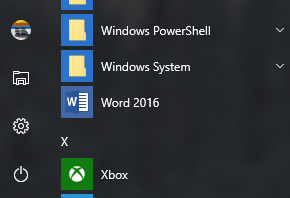
Wenn eine Option zum Deinstallieren angezeigt wird, klicken Sie darauf. Wenn ein Dialogfeld angezeigt wird, in dem Sie gefragt werden, ob Sie die Verknüpfung löschen möchten, wählen Sie Ja aus.
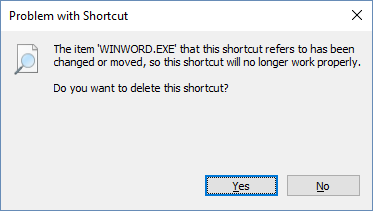
Suchen Sie weitere Office-Verknüpfungen, und führen Sie die gleichen Schritte aus, um sie zu entfernen.