
Wenn Sie Ihr Android-Gerät verwenden, werden alle Änderungen, die Sie in Ihren Office-Apps vornehmen, jetzt automatisch gespeichert, sodass Sie nie wieder auf die Schaltfläche "Speichern" klicken müssen. Ihre Dokumente werden in regelmäßigen Abständen gespeichert, auch wenn Sie offline sind. Wenn Sie Office diese Datei nicht automatisch speichern möchten:
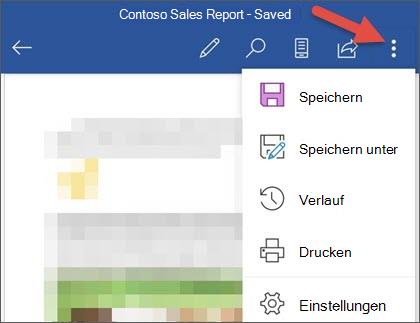
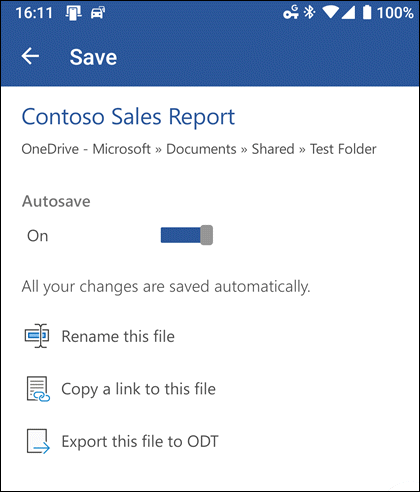
Tippen Sie auf "Datei>speichern"
Schieben Sie den Schieberegler für "Automatisches Speichern" auf "Aus".
Speichern an einem anderen Speicherort
Wenn Sie eine Datei an einem anderen Speicherort speichern möchten, gehen Sie folgendermaßen vor:
Tippen Sie im Menü "Datei" auf "Speichern unter".
Sie können Ihre Dateien lokal auf Ihrem Gerät speichern, oder Sie können sie in der Cloud speichern, um sie einfach für andere Personen freigeben zu können.
Speichervorgang Aktion Lokal auf dem Gerät Tippen Sie auf Dieses Gerät. Mit Ihrem persönlichen OneDrive, OneDrive for Business, Dropbox oder einem anderen unterstützten Dienst Tippen Sie auf Ort hinzufügen, und melden Sie sich dann an, um die Verbindung zu einem der Clouddienste herzustellen.