
In diesem Artikel wird erläutert, wie Sie eine digitale Signatur für die Verwendung in Office-Dokumenten erhalten oder erstellen. Weitere Informationen zur Verwendung in Office-Dokumenten finden Sie unter Hinzufügen oder Entfernen einer digitalen Signatur in Office-Dateien.
Was ist eine digitale Signatur?
Eine digitale Signatur oder ID wird häufiger als digitales Zertifikat bezeichnet. Zum digitalen Signieren eines Office-Dokuments benötigen Sie ein aktuelles (nicht abgelaufenes) digitales Zertifikat. Digitale Zertifikate werden in der Regel von einer Zertifizierungsstelle ausgestellt, bei der es sich um eine vertrauenswürdige Drittanbieterstelle handelt, die digitale Zertifikate zur Verwendung durch andere Parteien ausstellt. Es gibt viele kommerzielle Zertifizierungsstellen von Drittanbietern, bei denen Sie entweder ein digitales Zertifikat erwerben oder ein kostenloses digitales Zertifikat erhalten können. Viele Institutionen, Regierungen und Unternehmen können auch ihre eigenen Zertifikate ausstellen.
Ein digitales Zertifikat ist für eine digitale Signatur erforderlich, da es den öffentlichen Schlüssel bereitstellt, der verwendet werden kann, um den privaten Schlüssel zu überprüfen, der einer digitalen Signatur zugeordnet ist. Digitale Zertifikate ermöglichen die Verwendung digitaler Signaturen als Mittel zur Authentifizierung digitaler Informationen.
Abrufen einer digitalen Signatur von einer Zertifizierungsstelle oder einem Microsoft-Partner
Wenn Sie planen, digital signierte Dokumente mit anderen Personen auszutauschen und möchten, dass die Empfänger Ihrer Dokumente in der Lage sind, die Echtheit Ihrer digitalen Signatur zu überprüfen, können Sie ein digitales Zertifikat von einer vertrauenswürdigen Drittanbieter-Zertifizierungsstelle anfordern. Weitere Informationen finden Sie unter Suchen nach digitalen ID- oder digitalen Signaturdiensten.
Erstellen eines digitalen Zertifikats, um ein Dokument sofort digital signieren zu können
Wenn Sie kein digitales Zertifikat von einer Zertifizierungsstelle eines Drittanbieters erwerben möchten oder wenn Sie Ihr Dokument sofort digital signieren möchten, können Sie ein eigenes digitales Zertifikat erstellen.
- Navigieren Sie in Windows Explorer zu C:\Program Files\Microsoft Office\root\Office16.
Wenn Sie die 32-Bit-Version von Microsoft 365 verwenden, navigieren Sie zu C:\Program Files (x86)\Microsoft Office\root\. - Wählen Sie SelfCert.exeaus. Das Feld Digitales Zertifikat erstellen wird angezeigt.
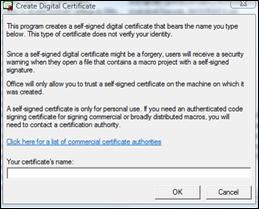
- Geben Sie im Feld Ihr Zertifikatsname einen beschreibenden Namen für das Zertifikat ein.
- Wählen Sie OK aus.
- Wenn die SelfCert-Erfolgsmeldung angezeigt wird, wählen Sie OK aus.
Zum Anzeigen des Zertifikats im Speicher der persönlichen Zertifikate führen Sie Folgendes aus:
- Drücken Sie Win + R.
- Geben Sie die Eingabetaste certmgr.msc ein, und drücken Sie die Eingabetaste.
- Wählen Sie in certmgr unter Zertifikate - Aktueller Benutzer die Option Persönlich aus, und wählen Sie Zertifikate aus.
Das von Ihnen erstellte Zertifikat finden Sie im rechten Bereich unter Ausgestellt für .
Gehen Sie wie folgt vor, um das Zertifikat im Speicher für persönliche Zertifikate in Internet Explorer (Legacy) anzuzeigen:
- Öffnen Sie Internet Explorer.
- Klicken Sie im Menü "Extras " auf "Internetoptionen " und dann auf die Registerkarte "Inhalt ".
- Wählen Sie Zertifikate und dann die Registerkarte Persönlich aus.
Wichtig
Wenn Sie ein Dokument mithilfe eines von Ihnen erstellten digitalen Zertifikats digital signieren und die digital signierte Datei dann freigeben, können andere Personen die Echtheit Ihrer digitalen Signatur nicht überprüfen, ohne manuell zu entscheiden, dass sie Ihrem selbst signierten Zertifikat vertrauen.