
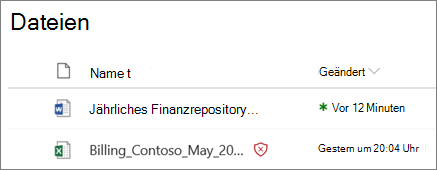
Sie sind in SharePoint in Microsoft 365, OneDrive für Arbeit oder Schule oder Microsoft Teams auf eine Datei gestoßen, können sie aber nicht öffnen oder freigeben. Sie können sehen, dass die Datei vorhanden ist, aber sie ist blockiert und hat ein Warnsymbol daneben:
Löschen der Datei (empfohlen)
Um sich selbst, Ihren Computer und Ihre organization zu schützen, ist es empfehlenswert, die Datei zu löschen. In der OneDrive-App für Mobilgeräte besteht Ihre einzige Option darin, die Datei zu löschen.
- Wählen Sie die Datei aus, die Sie löschen möchten (wählen Sie in der mobilen App das Symbol "Mehr"
 neben der Datei).
 - Wählen Sie Löschen aus.
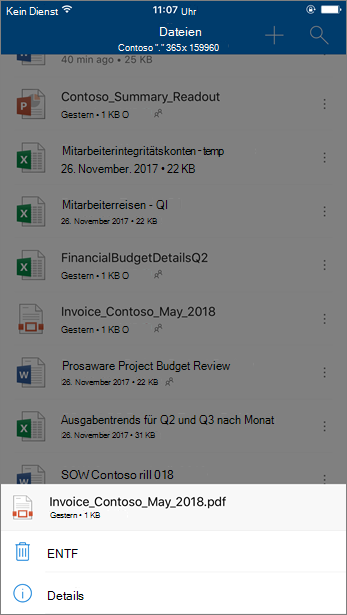
Löschen in der mobilen OneDrive-App
Laden Sie die Datei herunter (wenn Ihre Organization dies zulässt)
Wenn Ihre organization dies zulässt, können Sie die Datei herunterladen, indem Sie Ihr OneDrive in einem Webbrowser anzeigen. Sie können die Datei dann mit den von Ihrer organization empfohlenen Mitteln sauber machen.
Wechseln Sie zu: https://www.office.com/signin, und melden Sie sich mit dem Benutzernamen und Kennwort an, die Sie für Ihr Geschäfts-, Schul- oder Unikonto verwenden.
Hinweis
- Melden Sie sich für Microsoft 365, das von 21Vianet in China betrieben wird, mit Ihrem Geschäfts-, Schul- oder Unikonto bei https://login.partner.microsoftonline.cn an.
Melden Sie sich für Microsoft 365 Deutschland mit Ihrem Geschäfts-, Schul- oder Unikonto bei https://portal.office.de an. - Können Sie sich nicht anmelden? Lesen Sie Ich habe den Benutzernamen oder das Kennwort für das Konto vergessen, das ich mit Office verwende.
- Melden Sie sich für Microsoft 365, das von 21Vianet in China betrieben wird, mit Ihrem Geschäfts-, Schul- oder Unikonto bei https://login.partner.microsoftonline.cn an.
Wählen Sie OneDrive aus.
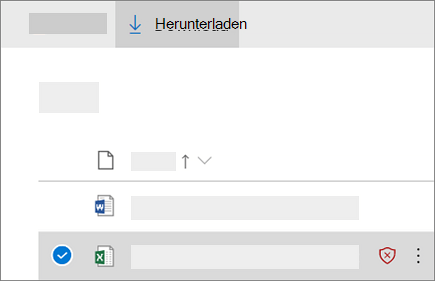
Wählen Sie die Datei aus, die Sie herunterladen möchten, und wählen Sie dann
 aus. oder wählen Sie das Symbol " " neben der Datei) und wählen Sie dann " " aus.
Warum wird eine Datei in SharePoint, OneDrive oder Microsoft Teams blockiert?
Die Datei wird blockiert, um Sie, Ihren Computer und Ihre Organization vor Schadsoftware zu schützen.
In Microsoft 365 sind bestimmte Sicherheitsfeatures vorhanden, sodass eine schädliche Datei in SharePoint in Microsoft 365, OneDrive für Arbeit oder Schule oder Microsoft Teams identifiziert werden kann. Wenn eine Datei in SharePoint, OneDrive oder Microsoft Teams als bösartig eingestuft wird, wird diese Datei blockiert, sodass sie von niemandem geöffnet werden kann. Eine blockierte Datei hat hinter ihrem Dateinamen eine Markierung, etwa so:

Obwohl es für das Blockieren einer Datei unpraktisch sein kann, ist eine Infektion mit Malware noch schlimmer. Cyberkriminelle verwenden Ransomware, Betrug durch technischen Support oder unerwünschte Software , um Benutzer und Computer zu gefährden. Sobald Cyberkriminelle Zugriff auf Benutzeranmeldeinformationen oder sensible Informationen erhalten, können sie diese Informationen verwenden, um Zugriff auf weitere Informationen oder andere Benutzer zu erhalten oder sogar betrügerische Gebühren zu erheben. Weitere Informationen finden Sie unter Grundlegendes zu den verschiedenen Schadsoftwaretypen.
Was kann ich tun, um zu vermeiden, dass ich in Zukunft auf bösartige Dateien stoße?
Obwohl Cyberkriminelle weiterhin neue Wege finden, um Menschen mit Schadsoftware auszutricksen, gibt es Maßnahmen, die Sie ergreifen können, um Sie und Ihren Computer zu schützen.
- Führen Sie Sicherheitssoftware auf Ihrem Computer aus, und halten Sie diese Software auf dem neuesten Stand. Weitere Informationen finden Sie unter Geschützt bleiben mit der Windows-Sicherheit-App Defender.
- Installieren Sie die neuesten Softwareupdates auf allen Ihren Geräten. Siehe Windows Update: Häufig gestellte Fragen.
- Seien Sie vorsichtig mit E-Mail-Anlagen und -Dateien. Weitere Informationen finden Sie unter Erkennen von Phishing-E-Mail-Nachrichten, Links oder Telefonanrufen.
Weitere Informationen zur Funktionsweise von Schadsoftware und zum Verhindern von Schadsoftwareinfektionen finden Sie unter Verhindern von Schadsoftwareinfektionen.
Was kann ich tun, wenn ich glaube, dass das System einen Fehler gemacht hat?
Wenn Ihre organization Microsoft Defender für Office 365 verwendet und eine Datei blockiert wird, von der Sie glauben, dass sie nicht blockiert werden sollte, benötigen Sie Hilfe von einem Microsoft 365-Administrator, der das Problem untersuchen und möglicherweise die Blockierung der Datei aufheben kann. Weitere Informationen zu den Aufgaben von Microsoft 365-Administratoren finden Sie unter Informationen zu Microsoft 365-Administratorrollen.