
Wenn Word, Excel-, PowerPoint- und OneNote-Dokumente in Ihren Microsoft 365-Bibliotheken gespeichert werden, können Sie mit Microsoft 365 für das Web zusammenarbeiten, wodurch die Dokumente in einem Webbrowser geöffnet werden.
Wenn Sie Dokumente in Microsoft 365 für das Web öffnen, können Ihre Teamkollegen diese gleichzeitig öffnen. Das bedeutet, Sie müssen nicht mit der Eingabe von Änderungen warten, bis Tom einem Arbeitsblatt seine Informationen hinzugefügt hat. Sie sind schneller fertig, weil sie nicht abwechselnd aufeinander warten müssen.
Sie können einen Link versenden, über den Sie Personen einladen, zusammen mit Ihnen an einem Dokument zu arbeiten. Nachdem sich alle Beteiligten die Änderungen der jeweils anderen Personen angesehen haben, können sie darüber sprechen und gemeinsam Ideen entwickeln, sodass ein Dokument entsteht, das ein wirkliches Teamergebnis ist.
Beginnen Sie, indem Sie Dokumente in Ihrer OneDrive-Bibliothek oder Teamwebsite speichern (Wenn Sie Office 2010 oder höher verwenden, können Sie direkt aus Ihrem Office-Programm auf der Teamwebsite oder OneDrive-Bibliothek speichern).
Klicken Sie auf den Namen eines Dokuments, um es in Microsoft 365 für das Web zu öffnen.

Wenn Ihre Kollegen online sind, können Sie versuchen, während des Zusammenarbeitens zu chatten, oder starten Sie eine Ad-hoc-Besprechung.
Tipps
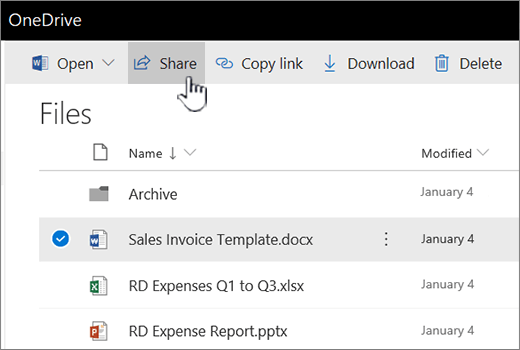
Damit Ihre Teammitglieder das Dokument möglichst schnell erhalten, senden Sie ihnen einen Link: Klicken Sie neben dem Namen des Dokuments auf Menü öffnen, und klicken Sie dann auf Freigeben.
Hinweis
Weitere Informationen zum Freigeben von Dokumenten in Microsoft 365 finden Sie unter Freigeben von Elementen in Ihren SharePoint OneDrive - und SharePoint-Dateien oder -Ordnern in Microsoft 365.
Beachten Sie die folgenden Punkte, wenn Sie mit anderen Personen zusammenarbeiten:
Word Dokumente und OneNote-Notizbücher Es ist in Ordnung, wenn einige Personen im Word- oder OneNote-Desktopprogramm arbeiten, während andere in einem Microsoft 365 für das Webprogramm arbeiten. In den Desktopprogrammen funktioniert die gemeinsame Dokumenterstellung am besten in der neuesten Version von Office (Mac und Windows), wird aber auch bis zu Office 2010 unterstützt. Unabhängig davon, ob Sie im Desktopprogramm oder in Microsoft 365 für das Web arbeiten, werden Updates in OneNote unterschiedlich behandelt und Word:
- Änderungen an OneNote-Notizbüchern werden sofort angezeigt.
- In Word müssen Sie das jeweilige Dokument speichern, damit Ihre Änderungen freigegeben werden und Sie die Änderungen anderer Personen sehen können. Wenn AutoSpeichern aktiviert ist, wird dies für Sie behandelt.
Excel-Arbeitsmappen Jeder öffnet die Arbeitsmappe in Excel für das Web. Änderungen an der Arbeitsmappe werden sofort angezeigt. Wenn jemand der gemeinsamen Dokumenterstellungssitzung mit Excel für Microsoft 365 oder Excel unter iOS oder Android beitritt, wird alles wie zuvor fortgesetzt.
Wenn jemand die Arbeitsmappe im Excel 2019- oder älteren Excel-Desktopprogramm öffnet, wird jeder von der Arbeitsmappe ausgeschlossen, bis diese Person sie schließt.
PowerPoint-Präsentationen Um optimale Ergebnisse zu erzielen, öffnet jeder die Präsentation in PowerPoint für das Web oder in PowerPoint 2013. People, die die Präsentation in PowerPoint 2013 öffnen, haben möglicherweise Probleme beim Speichern der Datei, wenn andere Die Präsentation in PowerPoint für das Web aktualisieren.
Ausführliche Informationen zur gemeinsamen Dokumenterstellung in Microsoft 365 für das Web finden Sie unter Zusammenarbeit in Office für das Web.