
Probieren Sie es aus!
Wenn wir Dokumente erstellen, die für alle barrierefrei sind, sorgen wir für ein inklusiveres Benutzererlebnis für alle.
Nicht sehende oder sehbehinderte Menschen lesen die Dokumente mit einem Bildschirmleseprogramm wie der in Windows integrierten Sprachausgabe (Narrator). Dieses Video zeigt Ihnen verschiedene gängige Situationen, in denen Sie inklusivere Dokumente erstellen können. Viele dieser Probleme können Sie mithilfe der Barrierefreiheitsprüfung in Office beheben.
Gruppe 'Formatvorlagen'
Achten Sie darauf, dass Ihre Bilder mit Alt-Text versehen sind, um Bildschirmlesern einen Kontext zu bieten und die Suche und das Auffinden von Bildern zu erleichtern. Sie können automatische Beschreibungen finden, diese überprüfen und dann bei Bedarf bearbeiten, um zu beschreiben, was gesehen wird. Und es ist gut, einen geografischen und kulturellen Kontext zur Verfügung zu stellen.
Überschriften
Erstellen Sie beim Generieren einer Kopfzeile nicht einfach fett formatierten und größeren Schrifttext manuell – Bildschirmleser lesen den Text wie einen Satz und nicht als Kopfzeile. Wählen Sie stattdessen im Menüband eine Überschriftenformatvorlage aus, um ein formatiertes Design zu erhalten. Überschriften können Ihnen auch helfen, Ihr Dokument im Navigationsbereich zu organisieren und ein Inhaltsverzeichnis zu erstellen.
Verbundene Zellen
In Excel identifiziert die Barrierefreiheitsprüfung verbundene Zellen. Sie können diese Tabellen korrigieren, die Bildschirmleser möglicherweise wiederholen oder überspringen, wenn die Zellen zusammengeführt werden.
Verbessern von Diagrammen
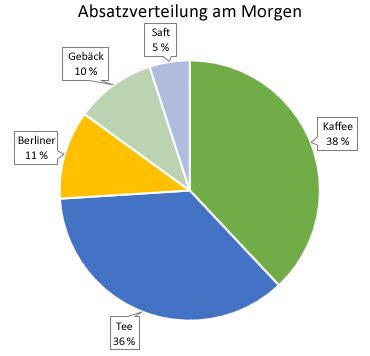
Jeder, der farbenblind ist, hat wahrscheinlich Schwierigkeiten, ein Diagramm zu verstehen, das ausschließlich auf Farbe basiert. Wenn Sie Datentitel neben jedem Teil des Kreisdiagramms hinzufügen, können Informationen inklusiver sein.
Lesereihenfolge
Überprüfen Sie in der PowerPoint-Barrierefreiheitsprüfungdie Objektreihenfolge, verschieben Sie dann Elemente in der Liste, sodass ein Screenreader sie von oben nach unten und von links nach rechts liest.
PowerPoint Live
Verwenden SiePowerPoint Live, wenn Sie an einer Teams-Besprechung teilnehmen und eine Präsentation halten möchten. Es kann dazu beitragen, Besprechungen für alle zugänglich zu machen, indem es zahlreiche Werkzeuge wie Untertitel und die Möglichkeit bietet, bei BedarfFolien in hohem Kontrast anzuzeigen.
Weitere Tipps gefällig?
Verwenden der Barrierefreiheitsprüfung
Alles, was Sie wissen müssen, um effektiven Alternativtext zu schreiben
Verwenden integrierter Überschriften und Formatvorlagen
Erstellen von barrierefreieren Diagrammen in Excel
Verwenden einer Sprachausgabe für die Teilnahme an einer PowerPoint Live-Sitzung in Microsoft Teams