
Wichtig
Der Support für Office 2016 und Office 2019 endet am 14. Oktober 2025. Aktualisieren Sie auf Microsoft 365, um von jedem beliebigen Gerät aus arbeiten zu können, und erhalten Sie weiterhin Support.
Wenn Sie ein freigegebenes OneNote 2016 Notizbuch auf OneDrive nicht mehr benötigen, müssen Sie eine wichtige Entscheidung treffen. Möchten Sie das Notizbuch dauerhaft löschen? Oder möchten Sie das Notizbuch behalten, es aber nicht mehr auf OneDrive haben?
Löschen eines Notizbuchs von OneDrive
Wenn Ihr Notizbuch nicht auf OneDrive angezeigt werden soll und Sie ihre Notizen nicht speichern möchten, können Sie Ihr Notizbuch löschen.
Vorsicht
Das Löschen Ihres Notizbuchs ist ein endgültiger Vorgang. Stellen Sie sicher, dass Sie sie wirklich löschen möchten und dass Sie alle Informationen kopiert haben, die Sie behalten möchten.
Hinweis
Wenn sich das Notizbuch, das Sie löschen möchten, auf Ihrem Computer und nicht in der Cloud befindet, lesen Sie Löschen eines Notizbuchs von Ihrem Computer.
- Öffnen Sie OneDrive , und suchen Sie das Notizbuch in Der Liste der Dokumente.
- Positionieren Sie den Mauszeiger auf der Kachel, und aktivieren Sie das Kontrollkästchen, das dann angezeigt wird.
- Wählen Sie Verwalten>Löschen aus.
- Kehren Sie zu OneNote zurück, und klicken Sie auf den Namen des Notizbuchs, das Sie gerade aus OneDrive gelöscht haben.
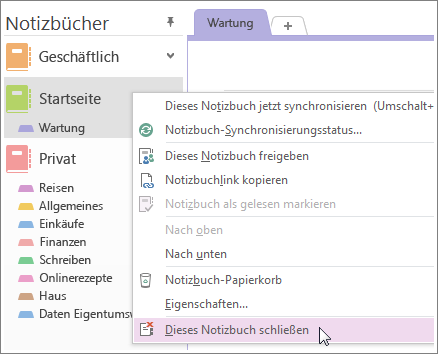
- Klicken Sie mit der rechten Maustaste auf das Notizbuch, und wählen Sie Dieses Notizbuch schließen aus.
Wichtig
Das Schließen des gelöschten Notizbuchs in Ihrer Liste mit Notizbüchern ist wichtig, andernfalls versucht OneNote, mit einem nicht mehr vorhandenen Notizbuch zu synchronisieren, und Es wird ein Synchronisierungsfehler angezeigt.
Verschieben eines Notizbuchs auf Ihren Computer
Wenn Sie den Inhalt aus Ihrem Notizbuch beibehalten möchten, aber nicht mehr auf OneDrive angezeigt werden sollen, können Sie ihn auf Ihren Computer verschieben. Ein Notizbuch kann jedoch nicht als Ganzes, sondern nur abschnittsweise an einen neuen Speicherort verschoben werden. Dazu müssen Sie zuerst ein neues Notizbuch auf Ihrem Computer erstellen. Anschließend können Sie den Inhalt in das neue Notizbuch verschieben und das alte Notizbuch aus OneDrive löschen.
Hinweis
Das Verschieben eines Notizbuchs auf Ihren Computer hat gewisse Nachteile. Sie haben Ihre Notizen nicht auf allen Ihren Geräten verfügbar. Wenn Sie OneNote in vollem Umfang nutzen möchten, aber nicht möchten, dass sich andere Ihre Notizen ansehen, sollten Sie das Notizbuch auf OneDrive behalten. Sie brauchen es nur mit sich selbst und niemand anderem zu teilen, doch Sie können Ihr Notizbuch auf Ihrem Smartphone, Ihrem Tablet-PC oder im Internet öffnen. Wenn andere Personen bereits Zugriff auf Ihr Notizbuch haben, können Sie jederzeit die Freigabe beenden oder ändern, wer Ihr Notizbuch anzeigen oder bearbeiten darf.
- Wählen Sie in OneNote Datei>Neuer>Computer aus.
- Geben Sie Ihrem neuen Notizbuch einen Namen, und klicken Sie auf Notizbuch erstellen.
- Klicken Sie auf den Pfeil neben dem Namen des Notizbuchs, damit Sie alle Ihre Notizbücher sehen können.

- Klicken Sie auf das Heftzweckensymbol, um das Notizbuchfenster anzuheften.
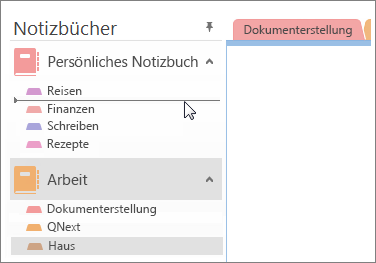
- Jetzt, da Ihre sämtlichen Notizbücher sichtbar sind, ziehen Sie jeden Abschnitt aus dem zu löschenden Notizbuch in das soeben erstellte Notizbuch.
- Öffnen Sie OneDrive , und suchen Sie das Notizbuch in Der Liste der Dokumente.
- Positionieren Sie den Mauszeiger auf der Kachel, und aktivieren Sie das Kontrollkästchen, das dann angezeigt wird.
- Wählen Sie Verwalten>Löschen aus.
- Kehren Sie zu OneNote zurück, und klicken Sie auf den Namen des Notizbuchs, das Sie gerade aus OneDrive gelöscht haben.
- Klicken Sie mit der rechten Maustaste auf das Notizbuch, und wählen Sie Dieses Notizbuch schließen aus.