
Wichtig
Der Support für Office 2016 und Office 2019 endet am 14. Oktober 2025. Aktualisieren Sie auf Microsoft 365, um von jedem beliebigen Gerät aus arbeiten zu können, und erhalten Sie weiterhin Support.
Wenn Sie über OneNote 2016 Notizbücher in SharePoint verfügen, werden Sie feststellen, dass diese in der Regel in Dokumentbibliotheken gespeichert sind. Wenn für die von Ihnen verwendete SharePoint-Bibliothek eine der folgenden Eigenschaften aktiviert ist, kann dies zu Synchronisierungsfehlern in OneNote führen:
- Erforderliches Einchecken/Auschecken
- Nebenversionen
- Beliebige Spalten mit erforderlichen Eigenschaften
Hinweis
Sie benötigen möglicherweise SharePoint-Administratorrechte, um diese Eigenschaften anzeigen oder ändern zu können. Wenn Sie keine Änderungen vornehmen können, wenden Sie sich an den SharePoint-Administrator in Ihrer Organisation.
Deaktivieren des erforderlichen Ein- und Auscheckens in der SharePoint-Dokumentbibliothek
- Navigieren Sie in SharePoint zur Dokumentbibliothek.
- Klicken Sie in Ihrer Dokumentbibliothek auf Symbol Einstellungen
 , und klicken Sie dann auf Bibliothekseinstellungen.
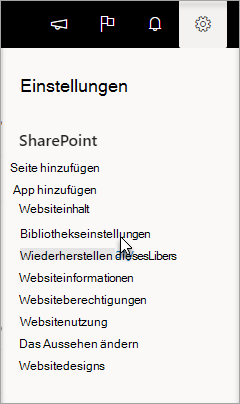
Wenn das Symbol Einstellungen nicht angezeigt wird, klicken Sie auf die Registerkarte Bibliothek , um das Menüband zu öffnen, und klicken Sie dann auf Bibliothekseinstellungen. - Klicken Sie auf Versionsverwaltungseinstellungen.
- Legen Sie die Option Auschecken erfordern auf Nein fest.
Deaktivieren von Nebenversionen in der SharePoint-Dokumentbibliothek
- Navigieren Sie in SharePoint zur Dokumentbibliothek.
- Klicken Sie in Ihrer Dokumentbibliothek auf Symbol Einstellungen , und klicken Sie dann auf Bibliothekseinstellungen.
Wenn das Symbol Einstellungen nicht angezeigt wird, klicken Sie auf die Registerkarte Bibliothek , um das Menüband zu öffnen, und klicken Sie dann auf Bibliothekseinstellungen. - Klicken Sie auf Versionsverwaltungseinstellungen.
- Legen Sie die Option Dokumentversionsverlauf auf Hauptversionen erstellen fest.
Deaktivieren erforderlicher Eigenschaften in der SharePoint-Dokumentbibliothek
- Navigieren Sie in SharePoint zur Dokumentbibliothek.
- Klicken Sie in Ihrer Dokumentbibliothek auf Symbol Einstellungen , und klicken Sie dann auf Bibliothekseinstellungen.
Wenn das Symbol Einstellungen nicht angezeigt wird, klicken Sie auf die Registerkarte Bibliothek , um das Menüband zu öffnen, und klicken Sie dann auf Bibliothekseinstellungen. - Prüfen Sie in der Tabelle Spalten, ob Einträge in der Spalte Erforderlich ein Häkchen enthalten.
- Wählen Sie einen als erforderlich markierten Eintrag aus, und legen Sie dann die Option Diese Spalte muss Informationen enthalten auf Nein fest.