
Die meisten E-Mail-Konten, einschließlich Microsoft 365, Exchange Server-Konten, Outlook.com, Hotmail.com, Live.com und Google-Konten, können in wenigen Schritten in Outlook für Mac eingerichtet werden.
Hinzufügen eines neuen Kontos in Outlook für Mac
- Wählen Sie Outlook für Mac das Outlook-Menü und dann Einstellungen aus.
- Wählen Sie unter Persönliche Einstellungendie Option Konten > Konto hinzufügen aus.
- Geben Sie Ihre E-Mail-Adresse ein, wählen Sie Weiter aus, und folgen Sie den Anweisungen.
- Wenn Sie eine Yahoo!- oder anderes IMAP- oder POP-Konto hinzufügen, gelangen Sie möglicherweise auf diese Websites und werden aufgefordert, Outlook den Zugriff auf Ihre E-Mails, Kontakte und Kalender zu erlauben. Wählen Sie Zulassen aus, um fortzufahren.
- Wählen Sie Fertig aus.
Hinzufügen weiterer Konten in Outlook für Mac
Führen Sie nach der Einrichtung Ihres ersten Kontos die folgenden Schritte aus, um alle nachfolgenden E-Mail-Konten hinzuzufügen.
Wählen Sie Extras und dann Konten aus.
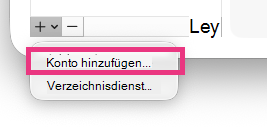
Wählen Sie unten im Fenster der Kontenliste die Option +Konto hinzufügen aus.
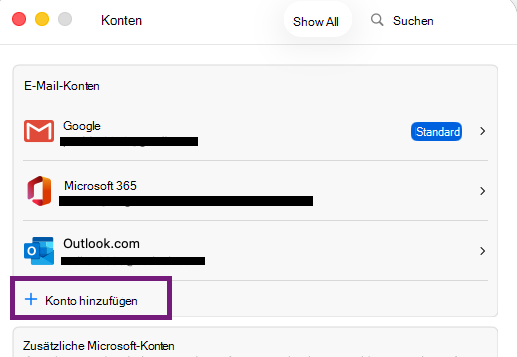
Geben Sie die E-Mail-Adresse des Kontos ein.
Folgen Sie den Anweisungen, um die Einrichtung des Kontos abzuschließen.
Hinweis
Wenn Sie ein Yahoo- oder ein anderes IMAP- oder POP-Konto hinzufügen, werden Sie möglicherweise zu diesen Websites weitergeleitet und aufgefordert, Outlook den Zugriff auf Ihre E-Mails, Kontakte und Kalender zu gestatten. Wählen Sie Zulassen aus, um fortzufahren.
Wählen Sie Fertig aus.
Verwandte Artikel
Hinzufügen eines Gmail-Kontos zu Outlook für Mac