Wichtig
Die Unterstützung für ältere Versionen von Outlook für Mac endet im Oktober 2026. Die weitere Unterstützung für ältere Versionen von Outlook für Mac hängt von Ihrer Microsoft 365-, Office- oder Outlook-Lizenz ab. Weitere Informationen finden Sie unter Ende des Supports für Legacy-Outlook für Mac.
Outlook für Mac enthält eine neue Funktion mit der Bezeichnung Ein-Klick-Archivierung. Diese Funktion ermöglicht es Ihnen, ein Element schnell aus Ihrem Posteingang oder einem anderen Ordner in einen Archivordner zu verschieben. Auf archivierte Elemente kann weiterhin zugegriffen werden, doch tragen sie nicht mehr zur Unübersichtlichkeit des Posteingangs bei.
Archivieren von Nachrichten mit einem Klick
Sie können Nachrichten in sämtlichen E-Mail-Konten archivieren, die mit Outlook für Mac verbunden sind. Hierzu gehören Exchange (Version 2016 und höher), Microsoft 365, Outlook.com, Hotmail, iCloud, Google und Yahoo!.
- Wählen Sie eine oder mehrere zu archivierende Nachrichten im Ordner aus.
- Wählen Sie im Menüband die Option "Archivieren" aus.

Wenn Sie die Schaltfläche "Archivieren" nicht haben, müssen Sie möglicherweise Ihre Symbolleiste anpassen. - Sobald Sie Archivieren ausgewählt haben, werden die Nachrichten sofort in den von Ihnen angegebenen Archivordner verschoben. Wenn Sie eine Nachricht versehentlich archivieren, wechseln Sie zum Archivordner, und verschieben Sie die Nachricht wieder in Ihren Posteingang.
Verwenden Sie das Archiv zum ersten Mal?
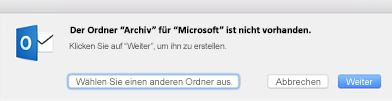
Wenn Sie noch keinen Archivordner für ein E-Mail-Konto eingerichtet haben, werden Sie möglicherweise aufgefordert, diesen Ordner zu erstellen.
Wählen Sie eine der folgenden Aktionen aus:
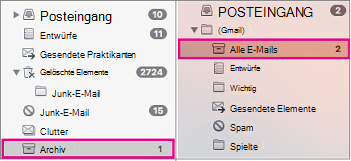
- Weiter. In der Ordnerliste wird ein neuer Ordner für dieses E-Mail-Konto angezeigt. Sie müssen dieses Verfahren wiederholen, um einen Archivordner für jedes Ihre E-Mail-Konten zu erstellen. Der Ordner trägt den Namen Archiv für Microsoft 365, Outlook.com, Hotmail, iCloud, Google und Yahoo! Konten. Der Archivordner für Gmail heißt Alle E-Mails.
- Wählen Sie einen anderen Ordner aus. Wählen Sie einen der vorhandenen Ordner als Archivordner aus.
Wenn Sie keine Eingabeaufforderung erhalten, sollte Ihre E-Mail automatisch in den Ordner "Archiv" verschoben werden.