
In Outlook für Mac können Sie eine Vorlage mithilfe der integrierten Steuerelemente des Clients oder des Add-Ins Meine Vorlagen erstellen.
Speichern einer E-Mail Nachricht als Vorlage
- Wählen Sie die E-Mail-Nachricht aus, die Sie als Vorlage verwenden möchten.
- Wählen Sie Datei>Als Vorlage speichern aus.
- Geben Sie einen Namen für die Vorlage ein, z. B. "Monatlicher Status".
- Wenden Sie bei Bedarf eine Kategorie an. Zur Auswahl stehen Rot, Blau, Wichtig, Arbeit usw.
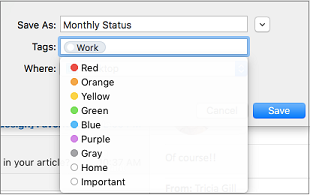
- Wählen Sie den Speicherort aus, an dem die E-Mail gespeichert werden soll.
- Wählen Sie Speichern aus.
Erstellen einer neuen E-Mail-Nachricht aus einer Vorlage
- Wählen Sie Datei>neu>Email Aus Vorlage aus.
- Wählen Sie Speicherort und Namen der Vorlage aus. Der Name endet auf ".emltpl".
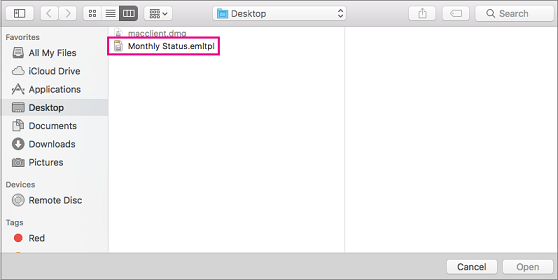
- Wählen Sie Öffnen aus.
- Fügen Sie den Inhalt und die Empfänger zu Ihrer E-Mail hinzu, und klicken Sie auf Senden.
Erstellen einer Vorlage mit dem Add-In "Meine Vorlagen"
Wichtig
- Das Add-In "Meine Vorlagen " ist für Microsoft Exchange-Konten verfügbar.
- Das Add-In "Meine Vorlagen" ist in freigegebenen Postfächern, die in Outlook für Mac geöffnet werden, nicht verfügbar. Informationen zum Erstellen, Verwenden und Bearbeiten von Vorlagen in freigegebenen Postfächern finden Sie im Abschnitt "Vorlagenverfügbarkeit in freigegebenen Postfächern" von Erstellen einer E-Mail-Nachrichtenvorlage.
Wählen Sie Neue E-Mail aus.
Wählen Sie im Menüband Meine Vorlagen aus. Dadurch wird ein Aufgabenbereich geöffnet.
Tipp
Wenn Sie meine Vorlagen nicht aufgelistet haben, sind Add-Ins für Ihre organization möglicherweise deaktiviert. Wenden Sie sich an Ihren Administrator, um weitere Unterstützung zu erhalten.
Wählen Sie im Aufgabenbereich Meine Vorlagendie Option +Vorlage aus.
Geben Sie im Feld Titel einen Namen für die neue Vorlage ein.
Geben Sie im Feld "Erfolgreich" die Vorlagennachricht ein.
Wählen Sie Speichern aus. Die gespeicherte Vorlage wird jetzt im Aufgabenbereich Meine Vorlagen angezeigt.
Systemanforderungen für integrierte Clientsteuerelemente
Die integrierten Clientsteuerelemente zum Erstellen von Vorlagen in Outlook für Mac sind weltweit verfügbar für:
- Microsoft 365-Abonnenten
- Benutzer mit Version 15.35 (170610) und höher von Outlook für Mac