Wichtig
Die Unterstützung für ältere Versionen von Outlook für Mac endet im Oktober 2026. Die weitere Unterstützung für ältere Versionen von Outlook für Mac hängt von Ihrer Microsoft 365-, Office- oder Outlook-Lizenz ab. Weitere Informationen finden Sie unter Ende des Supports für Legacy-Outlook für Mac.
In Outlook für Mac können Sie ganz einfach einen bevorzugten Schriftgrad und eine bevorzugte Schriftart für Text in neuen Nachrichten, Antworten und mehr auswählen.
Führen Sie bei geöffnetem Outlook auf Ihrem Mac die folgenden Schritte aus, um die Standardschriftarteinstellungen für Text in E-Mails festzulegen.
Geben Sie Ihre bevorzugte Vorschauschriftart an.
Öffnen Sie in der Menüleiste das Outlook-Dropdownmenü und wählen Sie Einstellungen aus.
Wählen Sie auf der linken Seite Lesen aus.
Scrollen Sie nach unten, und wählen Sie unter "Vorschau der Schriftart für Nachricht " die entsprechende Schriftart aus.
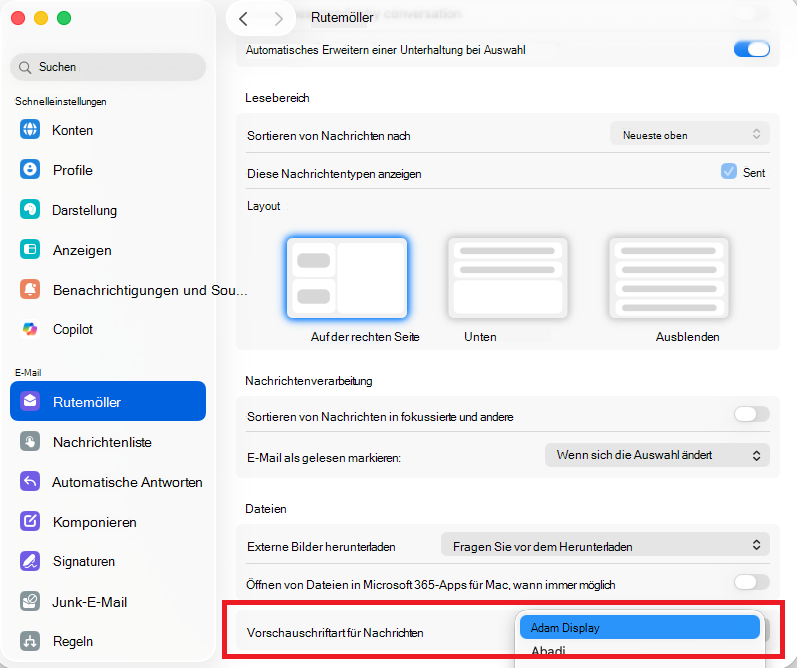
Angeben Ihrer Schriftarteinstellungen
Öffnen Sie in der Menüleiste das Outlook-Dropdownmenü und wählen Sie Einstellungen aus.
Wählen Sie auf der linken Seite "Verfassen" aus.
Wählen Sie den Nachrichtentyp aus, für den Sie die Schriftarteinstellungen ändern möchten. Zum Verfassen (Neue E-Mail) und "Antworten" oder "Weiterleiten" klicken Sie auf die Schaltfläche "Auswählen", um fortzufahren.
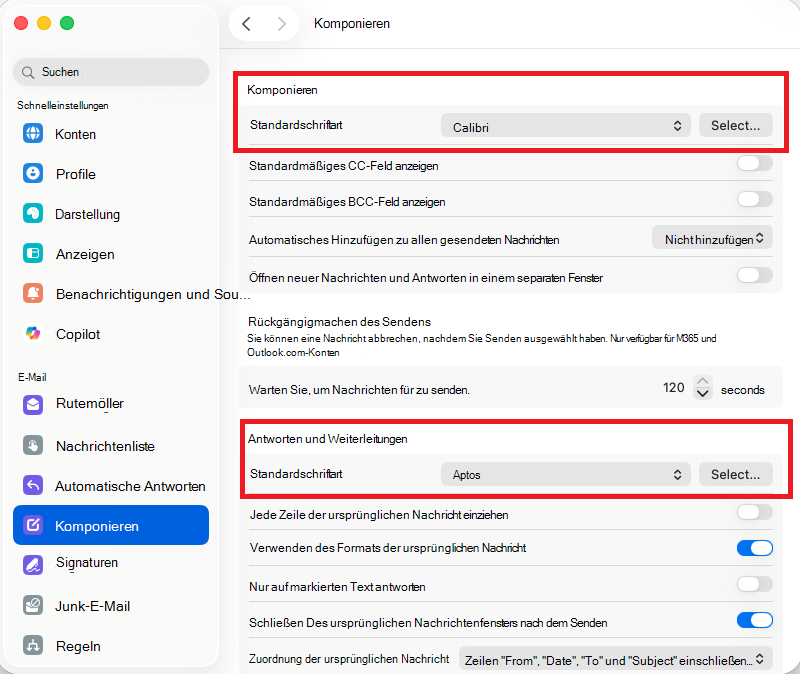
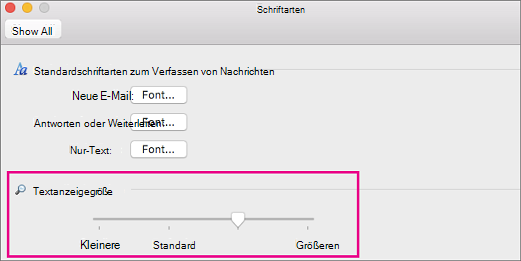
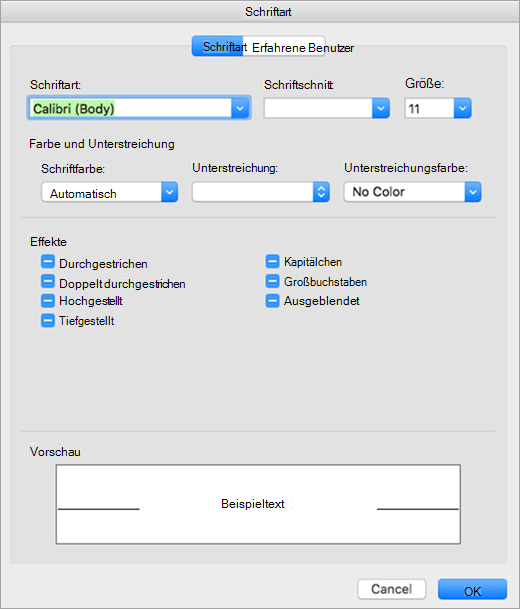
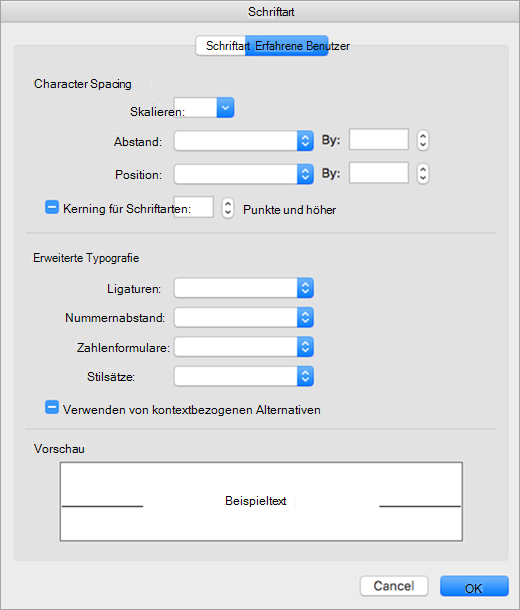
Verwenden Sie das angezeigte Schriftartbedienfeld, um aus den verfügbaren Standardoptionen auszuwählen. Typische Auswahlmöglichkeiten sind einfach Schriftart und Schriftgrad.
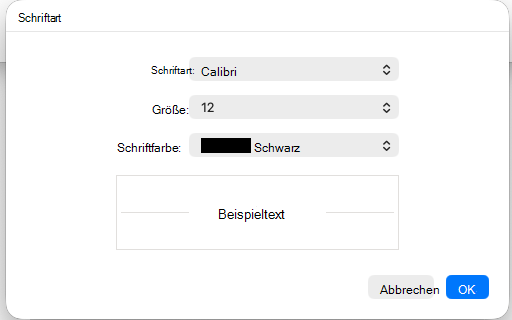
Wählen Sie "OK " aus, um Ihre Änderungen zu übernehmen und zu Outlook zurückzukehren.
Ändern des Schriftgrads für alle Nachrichten in einem Ordner
- Wählen Sie eine Nachricht aus Ihrem Posteingang oder einem anderen Ordner aus, z. B. "Gesendet" oder "Entwürfe".
- Wählen Sie unter "Format" die Option "Schriftgrad vergrößern" oder "Schriftgrad verkleinern" aus.
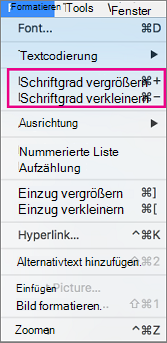
Die Änderungen werden auf alle E-Mails im ausgewählten Ordner oder Unterordner angewendet. Wenn Sie den Ordner verlassen, wird dessen Text auf die Standardgröße rückgängig gemacht.
Hinweis
Eingehende HTML-Nachrichten können unterschiedliche Schriftarten und Größen auf ihren Text anwenden. Ihre Schriftartenspezifikationen haben möglicherweise keinen Einfluss auf die Formatierung dieser eingehenden Nachrichten.
Ändern des Schriftgrads in einer neuen E-Mail
Während Sie eine E-Mail verfassen, können Sie deren Text vergrößern oder verkleinern. Nachdem Sie die Nachricht gesendet haben, wird die Standardgröße wiederhergestellt.
- Setzen Sie den Cursor in den Textkörper der E-Mail-Nachricht, die Sie verfassen.
-
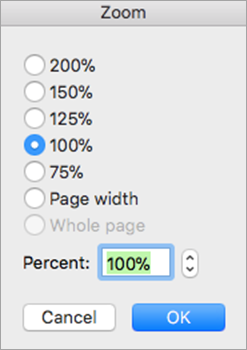
Wählen Sie "Zoom formatieren>" aus.
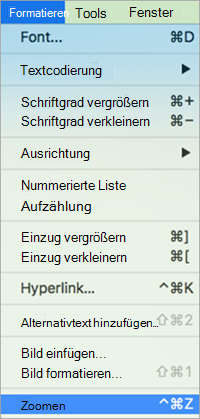
- Wählen Sie einen Zoomprozentsatz aus, oder geben Sie einen benutzerdefinierten Prozentsatz ein.