Wichtig
Die Unterstützung für ältere Versionen von Outlook für Mac endet im Oktober 2026. Die weitere Unterstützung für ältere Versionen von Outlook für Mac hängt von Ihrer Microsoft 365-, Office- oder Outlook-Lizenz ab. Weitere Informationen finden Sie unter Ende des Supports für Legacy-Outlook für Mac.
Während sich Ihr Posteingang immer weiter füllt, suchen Sie wahrscheinlich nach neuen Möglichkeiten zur Handhabung all dieser E-Mails. Regeln können Ihnen helfen, alles zu sortieren und Sie zuerst zu den wichtigsten E-Mails zu bringen. Outlook für Mac kann basierend auf den von Ihnen festgelegten Bedingungen automatisch eine Regel für eingehende oder ausgehende Nachrichten ausführen.
Eine Regel ist eine Aktion, die basierend auf den von Ihnen festgelegten Bedingungen automatisch für eingehende oder ausgehende Nachrichten ausgeführt wird. Sie können Regeln erstellen, um den Überblick zu behalten. Beispielsweise können Sie Regeln erstellen, um Nachrichten automatisch in Ordnern abzulegen oder Kategorien zuzuweisen.
Hinweis
Serverregeln können nur in Outlook für Mac erstellt werden. Clientregeln werden nicht mehr unterstützt.
Erstellen einer neuen Regel
Wählen Sie im Outlook-Menü"Einstellungen" aus.
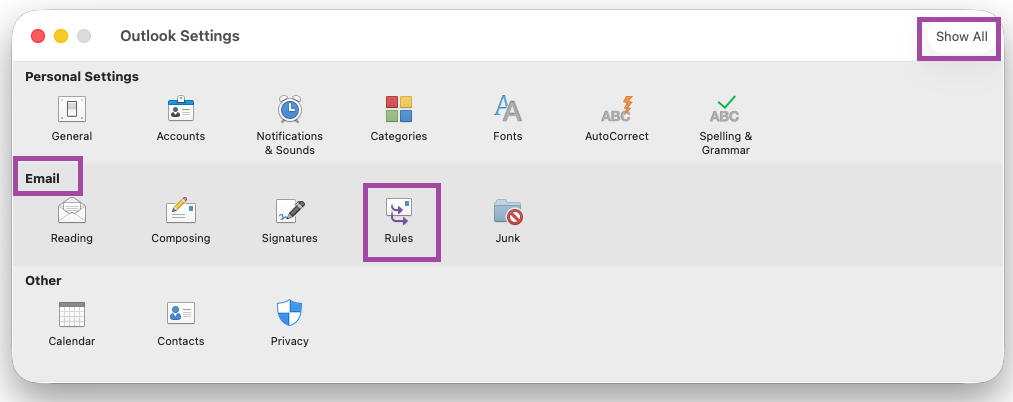
Wählen Sie unter "E-Mail" die Option "Regeln" aus.

Um eine neue leere Regel zu erstellen, wählen Sie +Regel hinzufügen aus.
Benennen Sie im Fenster "Regeln" Ihre Regel.
Bedingung auswählen: Hiermit können Sie Kriterien für Ihre Regel auswählen. Mithilfe des nach unten weisenden Pfeils können Sie die Kriterien anzeigen und die gewünschten Kriterien auswählen. Wenn für die Kriterien zusätzliche Optionen vorhanden sind, geben Sie diese in dem nun geöffneten Fenster ein.
Aktion auswählen: Verwenden Sie diese Option, um die Aktion auszuwählen, die ausgeführt werden soll, wenn eine Nachricht eintrifft, die die von Ihnen ausgewählten Kriterien erfüllt.
Weitere Optionen für Regeln:
- Fügen Sie einer Regel zusätzliche Bedingungen oder Aktionen hinzu, indem Sie Weitere Bedingung hinzufügen auswählen.
- Fügen Sie Ausnahmen zu einer Regel hinzu, indem Sie "Ausnahme hinzufügen" auswählen.
- Standardmäßig ist die Option Verarbeitung weiterer Regeln beenden aktiviert. Wenn Sie diese Option aktivieren, wird nur die erste Regel angewendet, wenn eine Nachricht eingeht, die die Kriterien von mehr als einer Regel erfüllt. Ohne diese Einstellung werden alle Regeln angewendet, für die eine Nachricht die Kriterien erfüllt. Wenn nur eine bestimmte Regel angewendet werden soll, fügen Sie diese Regel in der Liste an eine höhere Stelle als andere Regeln ein, und bearbeiten Sie dann die erste Regel, um die Option zum Beenden der Verarbeitung weiterer Regeln hinzuzufügen.
Bearbeiten einer vorhandenen Regel
- Wählen Sie im Outlook-Menü"Einstellungen" aus.
- Wählen Sie unter "E-Mail" die Option "Regeln" aus.
- Klicken Sie im Fenster "Regeln" auf die drei Punkte (...) neben der Regel, die Sie bearbeiten möchten, und wählen Sie dann die
 Regel bearbeiten" aus.
- Nachdem Sie die gewünschten Änderungen vorgenommen haben, wählen Sie Speichern aus.
Löschen einer Regel
Wählen Sie im Outlook-Menü"Einstellungen" aus.
Wählen Sie unter "E-Mail" die Option "Regeln" aus.
Klicken Sie auf die drei Punkte (...) neben der Regel, die Sie löschen möchten, und wählen Sie dann die  " aus.
Tipp
Wenn Sie die Regel nur deaktivieren möchten, anstatt sie zu löschen, können Sie die Umschaltfläche neben der Regel deaktivieren.
- Regeln werden von oben nach unten in der Reihenfolge ausgeführt, in der sie im Fenster "Regeln" angezeigt werden. Um die Reihenfolge von Regeln zu ändern, wählen Sie die Regel aus, die Sie verschieben möchten, und wählen Sie dann die NACH-OBEN- oder NACH-UNTEN-TASTE aus, um die Regel an die gewünschte Position in der Liste zu verschieben.
- Regeln können mithilfe des Umschalters neben der Regel aktiviert oder deaktiviert werden.
- Regeln können sofort ausgeführt werden, indem Sie auf die drei Punkte (...) neben der Regel klicken und die Schaltfläche " Regel jetzt ausführen" auswählen.
Sie können eine Regel erstellen, durch die alle Nachrichten von [Name] in einen Ordner namens "E-Mail von [Name]" verschoben werden. Wenn Sie E-Mails von einer Kontaktgruppe (auch als Verteilerliste bezeichnet) erhalten, können Sie diese ebenfalls automatisch in einen bestimmten Ordner verschieben.
Zum Erstellen eines Ordners für die E-Mail-Nachrichten, die gemäß der Regel gesendet werden, wählen Sie das Stammpostfach aus, klicken auf der Registerkarte Organisieren auf Neuer Ordner, geben den Namen des Ordners ein und drücken die EINGABETASTE.
Tipp
Wenn Sie bereits einen Ordner erstellt haben, fahren Sie mit Schritt 2 fort.
Klicken Sie in der Nachrichtenliste auf eine E-Mail-Nachricht mit dem Absender oder Empfänger, für den Sie eine Regel erstellen möchten.
Klicken Sie auf der Registerkarte Start auf Regeln und dann auf Nachrichten von (Name des Absenders) verschieben oder Nachrichten an (Name des Empfängers) verschieben.
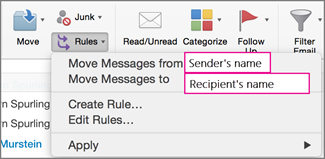
Beginnen Sie im Ordnersuchfeld mit der Eingabe des Namens des Ordners, in den Sie Nachrichten verschieben möchten.
Wenn der gewünschte Ordner angezeigt wird, klicken Sie auf den Ordnernamen, dann auf Auswählen und anschließend auf OK.

Hinweis
Wenn Sie mehrere Regeln erstellen, führt Outlook die Regeln in der Reihenfolge aus, in der sie im Fenster Regeln aufgelistet sind.
Erstellen einer Regel basierend auf einer vorhandenen Nachricht
Wenn Sie eine Regel aus einer vorhandenen Nachricht erstellen, werden Absender, Empfänger und Betreff automatisch vorab in die Regelanweisungen eingefügt.
Zum Erstellen eines Ordners für die E-Mail-Nachrichten, die gemäß der Regel gesendet werden, wählen Sie das Stammpostfach aus, klicken auf der Registerkarte Organisieren auf Neuer Ordner, geben den Namen des Ordners ein und drücken die EINGABETASTE.
Tipp
Wenn Sie bereits einen Ordner erstellt haben, fahren Sie mit Schritt 2 fort.
Klicken Sie in der Nachrichtenliste auf die Nachricht, anhand der Sie eine Regel erstellen möchten.
Klicken Sie auf der Registerkarte Start auf Neu, und klicken Sie dann auf Regel erstellen.
Bearbeiten Sie unter Wenn eine neue Nachricht eintrifft, die all diese Bedingungen erfüllt, die Kriterien entsprechend Ihren Anforderungen.

Um eine Bedingung zu entfernen, klicken Sie auf  . Um eine Bedingung hinzuzufügen, klicken Sie auf
  .
.
Wählen Sie unter "Folgendes tun" aus, was beim Senden oder Empfangen von E-Mails geschehen soll. Wenn Sie beispielsweise E-Mails von jemandem erhalten, wählen Sie "In Ordner verschieben" aus, wählen Sie den Ordner aus, in den die E-Mail-Nachrichten verschoben werden sollen, und klicken Sie dann auf "Ordner auswählen". Suchen Sie im Suchfeld den Ordner, den Sie für diese Regel erstellt haben, klicken Sie auf Auswählen und dann auf OK.
Erstellen einer benutzerdefinierten Regel für ein IMAP- oder POP-Konto
Gehen Sie wie folgt vor, um eine benutzerdefinierte Regel für ein IMAP- oder POP-Konto zu erstellen. Einige IMAP- und POP-Internetdienstanbieter sind: Gmail, Yahoo!, AOL und Hotmail/Outlook.com.
- Klicken Sie im Menü Extras auf Regeln.
- Klicken Sie im linken Bereich des Dialogfelds "Regeln " unter "Client-Regeln" auf den Kontotyp.
- Klicken Sie unten im Dialogfeld "Regeln" auf "Hinzufügen" und
 ".
".
- Geben Sie im Feld Regelname einen Namen für die Regel ein.

- Klicken Sie unter Beim Eingang einer neuen Nachricht auf die Pfeile im ersten Feld, um die Liste zu öffnen, und wählen Sie dann den Typ der Informationen aus, die Sie identifizieren möchten.
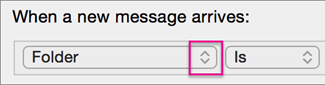
- Bewegen Sie sich unter Wenn eine neue Nachricht eintrifft von links nach rechts, klicken Sie auf die Pfeile, und wählen Sie die Bedingungen für Ihre Regel aus.
Um eine Bedingung zu entfernen, klicken Sie auf . Um eine Bedingung hinzuzufügen, klicken Sie auf .
- Geben Sie unter "Folgendes tun" die Aktionen an, die die Regel ausführen soll.
- Klicken Sie auf OK.
Erstellen einer benutzerdefinierten Regel für ein Exchange-Konto
Gehen Sie wie folgt vor, wenn Ihr Konto auf einem Exchange-Server ausgeführt wird.
- Klicken Sie im Menü Extras auf Regeln.
- Klicken Sie im linken Bereich des Dialogfelds "Regeln " unter "Exchange-SERVER" auf den Kontonamen.
- Klicken Sie unter Beim Eingang einer neuen Nachricht auf die Pfeile im ersten Feld, um die Liste zu öffnen, und wählen Sie dann den Typ der Informationen aus, die Sie identifizieren möchten, z. B. Von, Empfänger oder Betreff.
- Bewegen Sie sich unter Wenn eine neue Nachricht eintrifft von links nach rechts, klicken Sie auf die Pfeile, und wählen Sie die Bedingungen für Ihre Regel aus.
- Klicken Sie auf Suchbegriffe hinzufügen, und klicken Sie dann in der Suchliste für jeden Begriff, den Sie hinzufügen möchten, auf Hinzufügen .
Feststellen, über welchen Kontotyp Sie verfügen
Wenn Sie versuchen, eine Regel in Outlook für Mac zu erstellen, und nicht wissen, welchen Typ von E-Mail-Konto Sie haben, finden Sie dies wie folgt heraus:
- Klicken Sie im Dialogfeld Regeln auf Alle anzeigen.
- Klicken Sie im Feld Outlook-Einstellungen unter "Persönliche Einstellungen" auf "Konten".
- Klicken Sie links im Dialogfeld Konten auf das Konto, für das Sie eine Regel erstellen möchten.
Oben rechts im Dialogfeld Konten wird der Kontotyp angezeigt, z. B. IMAP-Konto, Exchange-Konto oder POP-Konto.
- Um zum Dialogfeld "Regeln " zurückzukehren, klicken Sie auf "Alle anzeigen" und dann unter "E-Mail" auf "Regeln".
Verwandte Artikel
Senden automatischer Abwesenheitsantworten aus Outlook
