
Öffentliche Ordner in Outlook bieten Ihnen einen hervorragenden Ort zum Sammeln, Organisieren und Freigeben von Informationen zu bestimmten Themen oder Projekten innerhalb eines organization. "Öffentlich" bedeutet in diesem Fall, dass Inhalte für jeden innerhalb der Organisation, aber nicht für die ganze Welt sichtbar sind. Wenn Sie eine Nachricht in einem öffentlichen Ordner bereitstellen, wird diese nicht per E-Mail an Empfänger gesendet, sodass deren Posteingang nicht überfüllt wird. Stattdessen kann sich jeder den Ordner dann ansehen, wenn er nach interessanten Beiträgen sucht.
Wichtig
Damit öffentliche Ordner mit Outlook verwendet werden können, benötigen Sie einen Microsoft Exchange-Server und ein Exchange-E-Mail-Konto. Für die meisten privaten E-Mail-Konten wird Exchange nicht verwendet.
Schritt 1: Erkundigen beim Exchange-Administrator
Möglicherweise sind in Ihrer Organisation öffentliche Ordner nicht zulässig, oder es können Richtlinien für deren Verwendung vorhanden sein. Wenden Sie sich an Ihren Administrator, damit Sie auf dem richtigen Weg sind. Wenn Ihr organization die Verwendung öffentlicher Ordner zulässt und unterstützt, aber noch kein öffentlicher Ordner der obersten Ebene vorhanden ist, bitten Sie Ihren Exchange-Administrator, einen zu erstellen.
Wenn der Ordner auf oberster Ebene verfügbar ist, drücken Sie einfach STRG+6, um den Ordner und seinen Inhalt im Ordnerbereich von Outlook anzuzeigen.
Schritt 2: Erstellen und Benennen des Ordners
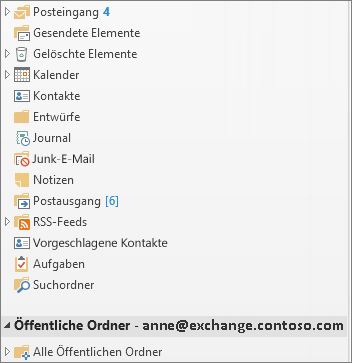
Drücken Sie STRG+6, um Öffentliche Ordner im Ordnerbereich anzuzeigen.
Wichtig
Wenn im Ordnerbereich kein Abschnitt Öffentliche Ordner angezeigt wird, wenden Sie sich an Ihren lokalen Exchange-E-Mail-Administrator. Sie müssen es für Sie einrichten.
Klicken Sie mit der rechten Maustaste auf Öffentliche Ordner, und klicken Sie dann auf Neuer Ordner.
Geben Sie dem Ordner einen Namen, und klicken Sie auf OK.
Tipp
- Sie können Ihren Favoritenordnern einen öffentlichen Ordner hinzufügen. Anschließend können Sie in Outlook Web App bestimmte Funktionen innerhalb der gleichen öffentlichen Ordner ausführen, z. B. Das Erstellen, Aktualisieren oder Löschen von Elementen. Diese Aktionen können in den öffentlichen Ordnern Calendar, Kontakt, E-Mail und Post ausgeführt werden.
- Um Ihren Favoriten einen öffentlichen Ordner hinzuzufügen, klicken Sie mit der rechten Maustaste auf den Ordner, und wählen Sie dann Zu Favoriten hinzufügen... aus.
- Informationen zur Verwendung von Favoritenordnern in Outlook Web App finden Sie unter Arbeiten mit Nachrichtenordnern in Outlook Web App.
Schritt 3: Festlegen von Ordnerberechtigungen für Benutzer und Gruppen
Standardmäßig erteilt Outlook Berechtigungen nur Für Sie als Ersteller des öffentlichen Ordners, sodass Sie Personen spezifische Berechtigungen erteilen müssen, damit sie Inhalte im Ordner lesen und posten können. Erfahren Sie, wie Sie Berechtigungen für einen öffentlichen Ordner ändern.
Erste Schritte mit öffentlichen Ordnern
Es folgen einige typische Beispiele für die Verwendung von öffentlichen Ordnern in einer Organisation:
Onlinediskussionen
Speichern Sie jedes Diskussionsthema in einem eigenen Unterordner. Legen Sie nach Bedarf Berechtigungen für jeden Unterordner fest (möglicherweise möchten Sie den Zugriff auf Ordner einschränken, die vertrauliche Informationen enthalten). Für ein Thema kann ein eigener Moderator vorhanden sein, der festlegt, ob ein Element bereitgestellt wird, und der Beiträge löscht, die nicht den Standards der Organisation entsprechen oder eine Richtlinie verletzen.
Freigeben von Kalendern, Kontaktlisten und Aufgabenlisten
Fügen Sie Kalender, Kontakte und Aufgaben oder Aufgabenlisten an Beiträge an, um Informationen für die Personen freizugeben, die auf den Ordner zugreifen können. Diese Form eines zentralen Speicherorts erleichtert die Kommunikation und Zusammenarbeit bei Teamprojekten.
Unterschiede zwischen E-Mail-Ordnern und öffentlichen Ordnern
- Wenn Sie von einem E-Mail-Ordner zu einem öffentlichen Ordner wechseln, ändert sich die Schaltfläche Neuer Beitrag über dem Ordnerbereich in Neue E-Mail, da Sie in einem öffentlichen Ordner normalerweise Beiträge bereitstellen und keine E-Mail-Nachrichten senden.
- Wenn Sie auf einen Beitrag in einem öffentlichen Ordner antworten, steht keine Schaltfläche Allen antworten zur Verfügung. Jeder, der den Inhalt des Ordners anzeigt, kann Ihren Beitrag sehen.