
Wichtig
Die Unterstützung für ältere Versionen von Outlook für Mac endet im Oktober 2026. Die weitere Unterstützung für ältere Versionen von Outlook für Mac hängt von Ihrer Microsoft 365-, Office- oder Outlook-Lizenz ab. Weitere Informationen finden Sie unter Ende des Supports für Legacy-Outlook für Mac.
Die an Ihre E-Mails angefügte Signatur kann entsprechend Ihrem persönlichen Geschmack, dem Logo Ihres Unternehmens oder einer bestimmten Stimmung angepasst werden. Signaturen können Text, Links und Bilder enthalten. Sie können z. B. eine Signatur für eine geschäftliche E-Mail erstellen, die Ihren Namen, Ihre berufliche Position, die Telefonnummer und ein Firmenlogo enthält. Hier ist ein Beispiel:
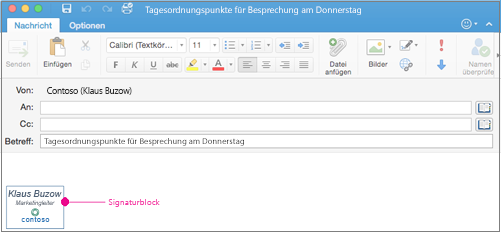
Sie können Signaturen einzelnen E-Mail-Nachrichten manuell hinzufügen, oder Sie können dafür sorgen, dass jeder von Ihnen gesendeten Nachricht eine Signatur automatisch hinzugefügt wird.
In Outlook müssen mehrere Objekte verankert werden, bevor Sie sie alle gleichzeitig ziehen können. Wählen Sie zunächst ein Objekt aus. Halten Sie dann STRG gedrückt, während Sie weitere Objekte auswählen. Anschließend können Sie diese an die gewünschte Position ziehen.
Erstellen einer E-Mail-Signatur in Outlook für Mac
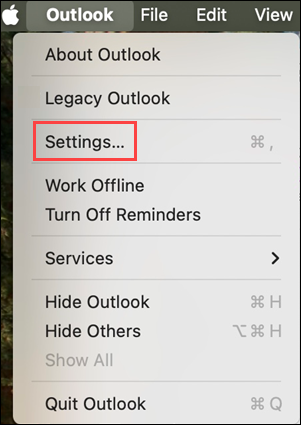
Wählen Sie im Outlook-Menü"Einstellungen" aus.
Wählen Sie unter E-Mail die Option Signaturen aus.
Wählen Sie Standard aus, und benennen Sie dann die Standardsignatur um.
oderWählen Sie
 aus, um eine neue Signatur hinzuzufügen.
Geben Sie den gewünschten Namen der Signatur ein.
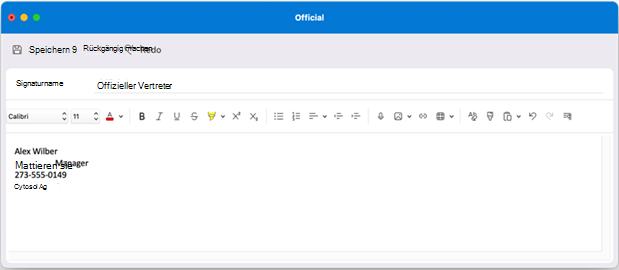
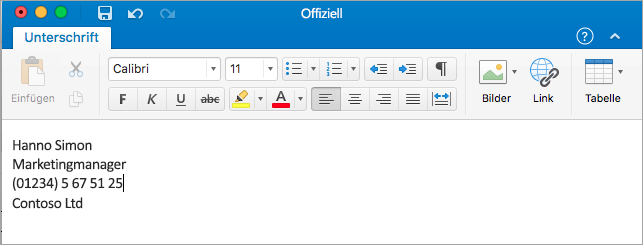
Geben Sie im Signatur-Editor den Text ein, der in Ihrer Signatur enthalten sein soll. Sie haben folgende Möglichkeiten:
Wenden Sie Formatierungen an, z. B. Schriftart, Schriftschnitt, Schriftgrad, Schriftfarbe oder Hervorhebung. Markieren Sie den Text, bevor Sie Formatierungen anwenden.
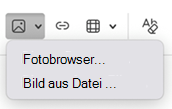
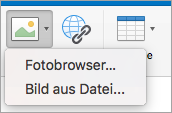
Fügen Sie Ihrer Signatur ein Foto, Logo oder Bild hinzu, indem Sie Bilder aus dem Fotobrowser oder Bild aus Datei einfügen.
Fügen Sie einen Link zu Ihrem Portfolio oder Ihrer Firmenwebsite hinzu. Wählen Sie Link
 aus, geben Sie den anzuzeigenden Text und die Adresse ein, und wählen Sie OK aus.
Fügen Sie eine Tabelle ein.
Wenn Sie Ihre Signatur erstellt haben, wählen Sie Speichern aus, und schließen Sie das Editor-Fenster.
Schließen Sie das Fenster Signaturen.
Hinzufügen einer Signatur zu einer E-Mail oder Kalendereinladung in Outlook für Mac
- Klicken Sie auf Ihren Nachrichtentext.
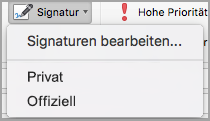
- Wählen Sie im MenübandSignatur und dann in der Liste eine Signatur aus.
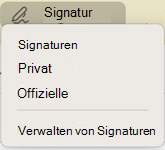
Automatisches Hinzufügen einer Signatur zu allen Nachrichten in Outlook für Mac
Sie können für jedes Ihrer E-Mail-Konten eine Standardsignatur festlegen.
Wählen Sie im Outlook-Menü"Einstellungen" aus.
Wählen Sie unter E-Mail die Option Signaturen aus.
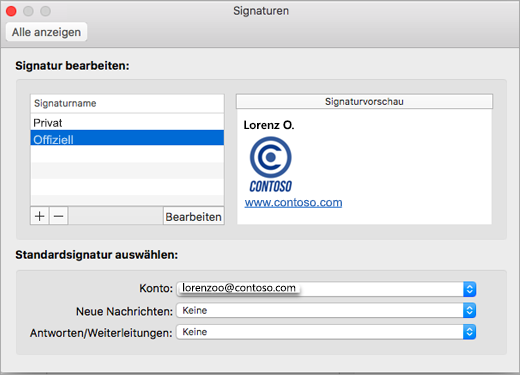
Wählen Sie unter Standardsignatur auswählen das Konto aus, für das Sie eine Standardsignatur festlegen möchten.
Wenn Sie über mehrere Konten verfügen, müssen Sie die Standardsignatur für jedes Konto separat festlegen.
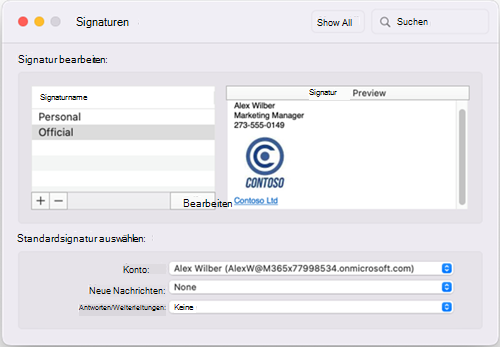
Wenn Sie allen neuen Nachrichten eine Signatur hinzufügen möchten, legen Sie die Option Neue Nachrichten entsprechend fest.
Wenn Sie allen Nachrichten, auf die Sie antworten oder weiterleiten, eine Signatur hinzufügen möchten, legen Sie die Option Antworten/Weiterleitungen entsprechend fest.
Schließen Sie das Fenster Signaturen.
Ändern einer Signatur in Outlook für Mac
Wählen Sie im Outlook-Menü"Einstellungen" aus.
Wählen Sie unter E-Mail die Option Signaturen aus.
Wählen Sie unter Signaturname die Signatur aus, die Sie ändern möchten, und wählen Sie dann Bearbeiten aus.
Aktualisieren Sie Ihre Signatur, und wählen Sie dann Speichern aus.

Verwandte Themen
Erstellen und Hinzufügen einer Signatur zu Nachrichten in Outlook für PC