
Über die Seite Personen in Outlook.com können Sie Kontakte und Kontaktlisten anzeigen, erstellen und bearbeiten. Erstellen Sie neue Kontakte von Grund auf neu, oder fügen Sie jemanden aus einer E-Mail-Nachricht als Kontakt hinzu. Sie können auch eine Kontaktliste zum Senden von E-Mails an eine Gruppe von Personen erstellen.
Um zur Seite People zu wechseln, melden Sie sich bei Outlook.com an, und wählen Sie in der unteren linken Ecke der Seite  aus.
aus.
Erstellen von Kontakten
Neue Kontakte werden in Ihrem Standardordner Kontakte gespeichert, und sie werden auch unter Alle Kontakte angezeigt. Wenn Sie den Kontakt in einem anderen Ordner speichern möchten, wählen Sie den Ordner aus, bevor Sie den Kontakt erstellen.
Hinzufügen eines Kontakts von Grund auf
- Wählen Sie auf der Symbolleiste Neuer Kontakt aus.

- Geben Sie Details zu dem Kontakt ein. Wählen Sie Weitere hinzufügen aus, um weitere Informationen hinzuzufügen, z. B. die Adresse und den Geburtstag des Kontakts.
- Wählen Sie Erstellen aus.
Erstellen eines Kontakts auf Basis einer E-Mail-Nachricht
Wechseln Sie Outlook.com zu E-Mail.
Öffnen Sie eine E-Mail-Nachricht im Lesebereich, und wählen Sie den Namen des Absenders oder Empfängers aus, den Sie Ihren Kontakten hinzufügen möchten.
Wählen Sie in der Karte, die geöffnet wird,
 >Zu Kontakten hinzufügen aus.

Hinweis
Der Kontakt wird automatisch in Ihrem Standardordner Kontakte auf der Seite People gespeichert.
Hinzufügen eines Kontakts zu "Favoriten"
Wenn Sie eine Person zu Ihren Favoriten hinzufügen möchten, wählen Sie diesen Kontakt und dann auf der Symbolleiste Zu Favoriten hinzufügen aus.
Tipp
Bevorzugte Kontakte mit einer E-Mail-Adresse werden auch im linken Bereich in Mail angezeigt. So können Sie Ihre sämtlichen E-Mails an einer zentralen Stelle sehen.
Suchen nach einem Kontakt
Hier sind einige Möglichkeiten, wie Sie auf der Seite Personen nach einem Kontakt suchen können:
- Verwenden Sie die Suche. Beginnen Sie mit der Eingabe im Suchfeld, um einen Kontakt oder eine Kontaktliste zu suchen.
- Wählen Sie oben links Favoriten aus, um Personen anzuzeigen, die Sie als Favoriten hinzugefügt haben.
Tipp
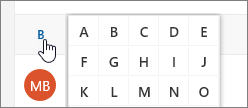
Wählen Sie in einem Listentrennzeichen einen Buchstaben aus, um schnell zwischen den Kontakten in der Liste zu wechseln.
Anzeigen und Bearbeiten von Kontaktinformationen
Wählen Sie auf der Seite Personen im mittleren Bereich einen Kontakt aus, um Informationen dazu anzuzeigen oder zu bearbeiten.
- Um einen Kontakt zu bearbeiten, wählen Sie rechts auf der Seite Kontakt bearbeiten oder auf der Symbolleiste Bearbeiten aus.

Bei Kontakten mit einer E-Mail-Adresse werden weitere Informationen auf folgenden Registerkarten angezeigt:
Dateien: Zuletzt verwendete Dateien, die der Kontakt für Sie freigegeben hat.
E-Mails: Zuletzt verwendete E-Mail-Nachrichten und E-Mail-Anlagen zwischen Ihnen und dem Kontakt.
LinkedIn: Wenn der Kontakt über ein öffentliches LinkedIn-Profil mit derselben E-Mail-Adresse verfügt, die Sie bereits gespeichert haben, werden hier LinkedIn-Informationen angezeigt.
Hinweis
Möglicherweise steht die Registerkarte LinkedIn nicht zur Verfügung.
Hinzufügen eines Fotos zu Ihren Kontakten
Wählen Sie auf der Seite Personen den gewünschten Kontakt aus.
Wählen Sie Kontakt bearbeiten und dann das Kamerasymbol aus.

Wählen Sie Foto hochladen, anschließend die Datei, die Sie verwenden möchten, und dann Öffnen aus, um das Hochladen zu starten.
Wenn Sie das Foto anders positionieren möchten, klicken Sie in den Kreis, und ziehen Sie den Mauszeiger. Zum Vergrößern oder Verkleinern verwenden Sie den Schieberegler unter dem Foto.

Wählen Sie Übernehmen und dann Speichern aus.
Ändern der Anzeige und Sortierung von Kontakten
- Um die Anzeige von Kontaktnamen zu ändern, wählen Sie Einstellungen und dann Kontakte nach>Vorname oder Nachname anzeigen aus.
- Um die Sortierung auszuwählen, verwenden Sie das Sortiermenü oben in der Liste . Wählen Sie z. B . Nach>NachName sortieren aus.
Erstellen von Kontaktlisten
Eine Kontaktliste ist eine Sammlung von E-Mail-Adressen und ist nützlich, um E-Mails an eine Gruppe von Personen zu senden. Kontaktlisten werden manchmal als Verteilerlisten bezeichnet.
Erstellen Sie beispielsweise eine Kontaktliste mit dem Namen Mein Buchclub , und fügen Sie ihr alle Mitglieder Ihres Buchclubs hinzu. Wenn Sie eine E-Mail-Nachricht an alle Mitglieder des Clubs senden möchten, fügen Sie einfach My book club in der Zeile An der E-Mail hinzu.
Erstellen einer Kontaktliste
Hinweis
Standardmäßig werden Kontaktlisten im Standardordner Kontakte erstellt, und Sie können sie auch unter Alle Kontaktlisten anzeigen. Wenn Sie die Kontaktliste in einem anderen Ordner speichern möchten, wählen Sie den Ordner aus, bevor Sie Neue Kontaktliste auswählen.
- Wählen Sie auf der Seite People auf der Symbolleiste den Pfeil neben Neuer Kontakt und dann Neue Kontaktliste aus.

- Geben Sie einen Namen für die Liste ein, und fügen Sie dann Namen oder E-Mail-Adressen hinzu.
- Wählen Sie Erstellen aus.
Tipp
Wenn Sie Kontakte aus anderen Gründen als dem Senden von E-Mails gruppieren möchten, erstellen Sie stattdessen einen Ordner. Fügen Sie dann Kontakte zum Ordner hinzu.
Hinzufügen von Personen zu einer Kontaktliste
Sie können personen (E-Mail-Adressen) auf zwei Arten zu einer Kontaktliste hinzufügen: Indem Sie eine Kontaktliste bearbeiten und ihr Personen aus der Liste hinzufügen, oder indem Sie einen oder mehrere Kontakte auswählen und sie über die Option Zu Liste hinzufügen auf der Symbolleiste einer Liste hinzufügen.
Hinweis
Da eine Kontaktliste nur eine Sammlung von E-Mail-Adressen ist, können Sie nur Kontakte hinzufügen, die über eine E-Mail-Adresse verfügen.
Fügen Sie personen zu einer Kontaktliste hinzu, indem Sie die Kontaktliste bearbeiten:
- Wählen Sie auf der Seite People im Navigationsbereich Alle Kontaktlisten aus, oder suchen Sie nach dem Namen der Kontaktliste.
- Wählen Sie die gewünschte Kontaktliste und dann Bearbeiten aus.
- Geben Sie Namen oder E-Mail-Adressen ein.
- Wählen Sie Speichern aus.
Fügen Sie einer Kontaktliste mithilfe der Option Zu Liste hinzufügen einen oder mehrere Kontakte hinzu:
Wählen Sie auf der Seite People die Kontakte aus, die Sie einer Liste hinzufügen möchten.
Wählen Sie auf der Symbolleiste oben die Option Zu Liste hinzufügen aus.
- Wählen Sie das Pluszeichen neben der Kontaktliste aus, der Sie die Kontakte hinzufügen möchten.
oder - Wählen Sie Neue Kontaktliste aus, um die ausgewählten Kontakte einer neuen Liste hinzuzufügen, und geben Sie dann einen Namen für die neue Kontaktliste ein.
- Wählen Sie das Pluszeichen neben der Kontaktliste aus, der Sie die Kontakte hinzufügen möchten.
Klicken Sie außerhalb des Bereichs, um ihn zu schließen, wenn Sie fertig sind.
Entfernen von E-Mail-Adressen aus einer Kontaktliste
Sie können Personen (E-Mail-Adressen) auf zwei Arten aus einer Kontaktliste entfernen: Indem Sie die Kontaktliste bearbeiten oder indem Sie einen Kontakt auswählen und sie mithilfe der Option Zu Liste hinzufügen auf der Symbolleiste aus einer Liste entfernen.
Entfernen Sie Personen aus einer Kontaktliste, indem Sie die Liste bearbeiten:
- Wählen Sie auf der Seite People im Navigationsbereich Alle Kontaktlisten aus, oder suchen Sie nach dem Namen der Kontaktliste.
- Wählen Sie die gewünschte Kontaktliste und dann Bearbeiten aus.
Wählen Sie das x für den Namen oder die E-Mail-Adresse aus, die Sie entfernen möchten. - Wählen Sie Speichern aus.
Entfernen Sie ausgewählte Personen aus einer oder mehreren Kontaktlisten, indem Sie die Option Zu Liste hinzufügen verwenden:
- Wählen Sie auf der Seite People den Kontakt aus, den Sie aus einer Kontaktliste entfernen möchten.
- Wählen Sie auf der Symbolleiste Zu Liste hinzufügen aus. Sie sehen, zu welchen Kontaktlisten dieser Kontakt bereits hinzugefügt wurde.
- Wählen Sie das X neben der Kontaktliste aus, aus der Sie den ausgewählten Kontakt entfernen möchten.
- Klicken Sie außerhalb des Bereichs, um ihn zu schließen, wenn Sie fertig sind.
Suchen von Kontaktlisten
- Wählen Sie auf der Seite People im linken Bereich Alle Kontaktlisten aus, oder suchen Sie nach dem Namen der Kontaktliste.
Benötigen Sie weitere Hilfe?

|
Um Unterstützung in Outlook.com zu erhalten, tippen oder klicken Sie hier , oder wählen Sie hilfe in der Menüleiste aus, und geben Sie Ihre Abfrage ein. Wenn ihr Problem durch die Selbsthilfe nicht behoben werden kann, scrollen Sie nach unten zu Benötigen Sie weitere Hilfe? und wählen Sie Ja aus. Wenn die oben genannten Schritte nicht funktionieren oder Sie sich nicht anmelden können, tippen oder klicken Sie hier. |
|---|---|

|
Weitere Hilfe zu Ihrem Microsoft-Konto und Ihren Abonnements finden Sie unter Konto & Abrechnungshilfe. |

|
Um Hilfe zu erhalten und andere Microsoft-Produkte und -Dienste zu beheben, geben Sie hier Ihr Problem ein. |

|
Stellen Sie Fragen, verfolgen Sie Diskussionen, und teilen Sie Ihr Wissen in der Outlook.com Community. |