
Bestimmte Kontotypen, die mit windows Mail, Calendar und People Anwendungen verbunden sind, speichern Daten nur lokal. Wenn Sie zu einem neuen Outlook wechseln, können diese Daten zurückbleiben, es sei denn, Sie ergreifen bestimmte Aktionen, um Ihre Daten mit sich zu bringen. In diesem Artikel erfahren Sie, wie Sie Daten aus den Anwendungen "Mail", "Calendar" und "People" speichern und in einem neuen Outlook oder einem anderen E-Mail-Client verwenden.
In diesem Artikel erfahren Sie Folgendes:
Exportieren von E-Mails und Ereignissen aus Windows Mail
Speichern von Kontakten aus der Windows People-App
Importieren von E-Mails in neues Outlook
Importieren von Ereignissen in ein neues Outlook
Importieren von Kontakten in ein neues Outlook
Speichern und Exportieren von E-Mails und Ereignissen aus Windows Mail und Calendar
Wenn Sie über ein POP- oder IMAP-Konto verfügen oder kein Konto in Windows Mail verwenden, können Sie Ihre Nachrichten als .eml Dateien und Ereignisse als .ics-Datei exportieren und speichern und diese Nachrichten und Ereignisse dann in das neue Outlook importieren.
Geben Sie in
 auf der Taskleiste PowerShell ein, und drücken Sie die EINGABETASTE, um die App zu öffnen.
Kopieren Sie den folgenden Code, und fügen Sie ihn in Windows PowerShell Fenster ein. Drücken Sie die EINGABETASTE , um das Skript auszuführen.
- if (-not $env:USERPROFILE) {
$env:USERPROFILE = "C:\Users\$env:USERNAME"
}
if (-not $env:LOCALAPPDATA) {
$env:LOCALAPPDATA = "$env:USERPROFILE\AppData\Local"
}
$directoryPath = "$env:LOCALAPPDATA\Packages\microsoft.windowscommunicationsapps_8wekyb3d8bbwe\LocalState\Migration"
$handoffFilePath = Join-Path -Path $directoryPath -ChildPath "handoff.txt"
New-Item -ItemType File -Path $handoffFilePath -Force | Out-Null
Start-Process "outlookmail:"
- if (-not $env:USERPROFILE) {
Dadurch wird die Mail- und Calendar-App geöffnet. Wählen Sie im Dialogfeld Windows Mail und Calendar nicht mehr unterstützt werden die Option Daten exportieren aus.
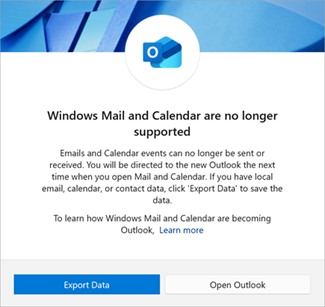
Der Datei-Explorer wird mit einem neuen Ordner geöffnet, der auf Ihrem Gerät erstellt wurde. In diesem neuen Ordner befindet sich eine .ics-Datei , die alle lokalen Ereignisse und mindestens einen Ordner enthält, die Ihre lokalen .eml Nachrichten enthalten. Notieren Sie sich diesen Dateispeicherort, da Sie ihn benötigen, wenn Sie Ihre Dateien später in eine neue E-Mail-Anwendung importieren möchten.
Hinweis
Es werden nur Nachrichten und Ereignisse exportiert, die lokal auf Ihrem Gerät vorhanden sind. Nachrichten oder Ereignisse, die Onlinezugriff erfordern (z. B. die gesamte Nachricht wurde noch nicht heruntergeladen), werden nicht exportiert. Dies liegt daran, dass diese Nachrichten online verfügbar und über Ihr vorhandenes POP- oder IMAP-E-Mail-Konto zugänglich sind.
Speichern und Exportieren von Kontakten aus der Windows People-App
Sie können Kontakte, die Sie in der Windows People-App gespeichert haben, exportieren und in neues Outlook importieren.
- Befolgen Sie die Anweisungen im obigen Abschnitt, und wählen Sie im Dialogfeld in den Anwendungen Windows Mail und Calendar die Option Daten exportieren aus. Die Windows People-Anwendung wird automatisch geöffnet.
- Wählen Sie in der People App oben in der People-App Download
 aus.
aus. - Wählen Sie im Fenster Alle Kontakte exportierendie Option Exportieren aus.
- Wählen Sie im Fenster Speichern unter einen Speicherort aus, an dem Sie Ihre Kontakte speichern möchten. Wählen Sie Speichern aus.
Tipp
Falls noch nicht geschehen, können Sie neues Outlook aus dem Microsoft Store herunterladen.
Importieren Ihrer E-Mails in das neue Outlook
Hinweis
Jeder E-Mail-Client, der .eml Dateien öffnen kann, kann diese E-Mails öffnen, obwohl die Anweisungen möglicherweise anders sind.
Sie können Ihre E-Mail-Dateien in das neue Outlook importieren. Bei diesem Schritt wird davon ausgegangen, dass Sie das Konto bereits dem neuen Outlook hinzugefügt haben, in dem Sie diese Nachrichten speichern möchten. Wenn Sie kein Konto hinzugefügt haben, finden Sie weitere Informationen unter Hinzufügen eines E-Mail-Kontos zu Outlook.
- Wechseln Sie im neuen Outlook zu Einstellungen
 >Allgemein>Importieren, und wählen Sie Import starten aus. Der Datei-Explorer wird geöffnet.
 - Navigieren Sie im Datei-Explorer zu dem Speicherort, an dem Ihre .eml Dateien gespeichert wurden, und wählen Sie Hochladen aus. Jeder Ordner muss einzeln importiert werden.
- Wählen Sie das Konto und den Ordner aus, in das Sie die Nachrichten importieren möchten, und wählen Sie Importieren aus.
Importieren Ihrer Ereignisse in ein neues Outlook
Sie können Ihre Ereignisdateien in das neue Outlook importieren. Bei diesem Schritt wird davon ausgegangen, dass Sie das Konto bereits dem neuen Outlook hinzugefügt haben, in dem Sie diese Ereignisse speichern möchten. Wenn Sie kein Konto hinzugefügt haben, finden Sie weitere Informationen unter Hinzufügen eines E-Mail-Kontos zu Outlook.
- Navigieren Sie im neuen Outlook zum Calendar
 .
. - Wählen Sie auf der linken Seite des Fensters Kalender hinzufügen aus.
- Wählen Sie Aus Datei hochladenund dann Durchsuchen aus.
- Wählen Sie die ICS-Datei aus, die Sie erstellt haben, und wählen Sie Öffnen aus.
- Wählen Sie aus, zu welchem Calendar Sie die Ereignisse hinzufügen möchten, und wählen Sie Importieren aus.
Importieren Ihrer Kontakte in das neue Outlook
Hinweis
Jeder E-Mail-Client, der .eml Dateien öffnen kann, kann diese E-Mails öffnen, obwohl die Anweisungen möglicherweise anders sind.
Wählen Sie im Navigationsbereich im neuen Outlook People aus.
Wählen Sie das Konto aus, in das die Kontakte importiert werden sollen.
Hinweis
Sie können Ihre Dateien jetzt in das neue Outlook importieren. Bei diesem Schritt wird davon ausgegangen, dass Sie das Konto bereits dem neuen Outlook hinzugefügt haben, in dem Sie diese Nachrichten speichern möchten. Wenn Sie kein Konto hinzugefügt haben, finden Sie weitere Informationen unter Hinzufügen eines E-Mail-Kontos zu Outlook.
Wählen Sie Kontakte> verwaltenKontakte importieren aus.
Wählen Sie Durchsuchen und dann die .csv Datei aus, die Sie gespeichert haben.
Ihre Kontakte werden der Liste der Kontakte für dieses Konto hinzugefügt.
Siehe auch
Windows Mail, Calendar und People werden zu neuen Outlook