
Die To-Do-Leiste von klassischen Outlook hält Kalenderereignisse, Aufgaben oder Kontakte im Blick, aber manchmal müssen Sie eine zusätzliche Erinnerung einrichten. Wenn Sie mit einer Aufgabe fertig sind, entfernen Sie einfach das Nachverfolgungsflag, und es wird nicht mehr in der To-Do-Leiste aufgeführt. In diesem Artikel erfahren Sie, wie Beides funktioniert.
Hinweis
Die To-Do-Leiste ist im klassischen Outlook verfügbar. Im neuen Outlook und In Microsoft 365 werden Aufgaben mit "Mein Tag" angezeigt und mit der To Do-App verwaltet. Weitere Informationen finden Sie unter Erstellen von Aufgaben mit Aufgaben in Outlook.
Ermitteln Sie, welche Outlook-Version Sie verwenden, indem Sie überprüfen, ob im Menüband eine Registerkarte Datei vorhanden ist. Wenn Sie über eine Registerkarte Datei verfügen, verwenden Sie das klassische Outlook. Wenn Datei nicht angezeigt wird, verwenden Sie neues Outlook.
Hinzufügen von Erinnerungen zu einer Aufgabe
Erinnerungen können hilfreich sein, wenn Sie viele gekennzeichnete Elemente haben und möglicherweise ein wichtiges Element verpassen. Eine Erinnerung wird eingeblendt und erfordert Aufmerksamkeit – genau wie die Warnungen, die für eine Besprechung oder einen Termin angezeigt werden, die gerade beginnen.
- Klicken Sie unter Aufgaben mit der rechten Maustaste auf eine Aufgabe, und wählen Sie dann Erinnerung hinzufügen aus.

Wenn die Aufgabe bereits in einem eigenen Fenster geöffnet ist, wählen Sie TaskFollow Up>Add Reminder (Erinnerung> hinzufügen) aus.
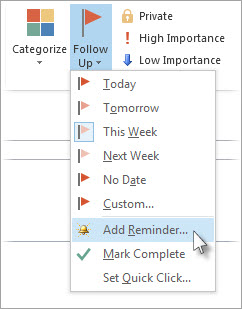
- Es empfiehlt sich, im Dialogfeld Benutzerdefiniert den Standardtext von Kennzeichnung in eine deutliche Aktion zu ändern, damit Sie die erforderliche Aktion bei Anzeige der Erinnerung sofort erkennen können. Geben Sie beispielsweise Antwort an Anne senden wegen der Genehmigungsanfrage ein.
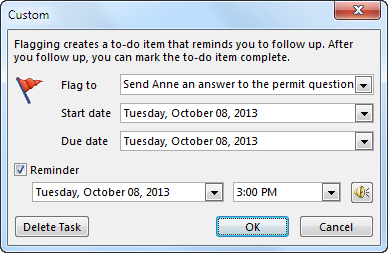
- Das Kontrollkästchen Erinnerung ist bereits aktiviert. Geben Sie also Datum und Uhrzeit ein, wann die Erinnerung angezeigt werden soll.
Entfernen einer Nachverfolgungskennzeichnung
Klicken Sie mit der rechten Maustaste auf die E-Mail.
Wählen SieNachverfolgungsmarkierung> abgeschlossen aus.
DasNachverfolgungsflag ändert sich in ein grünes Häkchen und wird aus der To-Do-Leiste entfernt.
Siehe auch
Erstellen und Anzeigen von Aufgaben im klassischen Outlook
Anpassen der To-Do-Leiste im klassischen Outlook
Zuweisen und Nachverfolgen von Aufgaben im klassischen Outlook