
Wenn Sie Outlook und Windows Internet Explorer 7 oder höher verwenden, können Sie dieselbe Abonnementliste für RSS-Feeds in beiden Programmen anzeigen und verwalten. Dazu teilen Sie eine ABONNEMENTliste für RSS-Feeds über die allgemeine Feedliste (Common Feed List, CFL) in Microsoft Windows.
Wenn Sie einem Programm, das die CFL verwendet, einen RSS-Feed hinzufügen, ist dieser RSS-Feed automatisch in allen Programmen verfügbar. Es gibt mehrere Feeds, die in Windows Internet Explorer enthalten sind. Wenn die CFL mit Outlook synchronisiert wird, werden diese RSS-Feeds auch in Outlook angezeigt.
Warum wird ein RSS-Feed, den ich in Outlook lösche, immer wieder angezeigt?
Durch das Löschen eines RSS-Feeds in Outlook wird der RSS-Feed nicht aus der CFL entfernt. Wenn die CFL-Synchronisierung aktiviert ist, wird ein in Outlook gelöschter RSS-Feed wieder angezeigt, wenn er in der CFL verbleibt.
So entfernen Sie einen RSS-Feed, der nach dem Löschen in Outlook wieder angezeigt wird
Führen Sie eine der folgenden Aktionen aus:
- Behalten Sie den RSS-Feed nur in Windows Internet Explorer Deaktivieren Sie die Synchronisierung mit der allgemeinen Feedliste in Windows, und kündigen Sie dann den RSS-Feed in Outlook ab.
- Entfernen Sie den RSS-Feed in Outlook und Windows Internet Explorer Löschen Sie den RSS-Feed in Outlook und Windows Internet Explorer.
Behalten Sie den RSS-Feed nur in Windows Internet Explorer
- Wählen Sie auf der Registerkarte Dateidie Option Optionen>Erweitert aus.
- Deaktivieren Sie unter RSS-Feeds das Kontrollkästchen RSS-Feeds mit der allgemeinen Feedliste (Common Feed List, CFL) in Windows synchronisieren .
Kündigen des Abonnements und Löschen sämtlicher Inhalte
- Erweitern Sie in Mail im Navigationsbereich den Ordner RSS-Feeds .
- Wählen Sie den Ordner für den RSS-Feed aus, und drücken Sie dann ENTF.
- Wenn Sie aufgefordert werden, den Löschvorgang zu bestätigen, wählen SieJa aus.
Kündigen des Abonnements und Aufbewahren heruntergeladener Inhalte
Wählen Sie auf der Registerkarte Dateidie Option Kontoeinstellungen>Kontoeinstellungen aus.
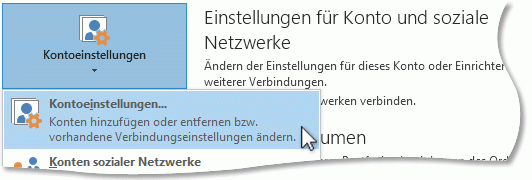
Wählen Sie auf der Registerkarte RSS-Feeds unter Feedname die Option RSS-Feed >entfernen aus.
Hinweis
Um mehrere RSS-Feeds abzubrechen, halten Sie STRG gedrückt, während Sie RSS-Feednamen auswählen.
Wählen Sie Ja aus, wenn Sie zum Bestätigen des Löschvorgangs aufgefordert werden.
Entfernen Des RSS-Feeds in Outlook und Windows Internet Explorer
- Klicken Sie im Ordnerbereich unter RSS-Feeds mit der rechten Maustaste auf den RSS-Feed, den Sie löschen möchten, und wählen Sie dannOrdner löschen aus.
- Wählen Sie in Windows Internet Explorer das Symbol Favoritenaus.
- Klicken Sie auf der Registerkarte Feeds mit der rechten Maustaste auf einen RSS-Feed, und wählen Sie dann Löschen aus.
- Wählen Sie Ja aus, wenn Sie zum Bestätigen des Löschvorgangs aufgefordert werden.