
Sie können Dateien für eine Outlook.com Gruppe freigeben, indem Sie sie an Nachrichten anfügen, die Sie an die Gruppe senden.
Freigeben von Dateien für eine Outlook.com Gruppe
Um eine Datei für eine Gruppe zu teilen, fügen Sie sie an eine Nachricht an, die an die Gruppe gesendet wird.
- Geben Sie beim Verfassen einer Nachricht den Namen der Gruppe in der Zeile An ein.
Alternativ können Sie die Gruppe im Navigationsbereich auswählen und dann oberhalb der Nachrichtenliste E-Mail senden auswählen. - Wählen Sie am unteren Rand des Verfassenbereichs
 aus, und wählen Sie die Datei aus, die Sie anfügen möchten.
 - Geben Sie Ihre Nachricht ein, und wählen Sie Senden aus.
Um Gruppendateien für Mitglieder freizugeben, die über kein Outlook.com-Konto verfügen, verfassen Sie eine Nachricht an diese Person, und fügen Sie eine datei an, die in Ihren Gruppendateien gespeichert ist.
Weitere Informationen zum Anfügen von Dateien finden Sie unter Hinzufügen von Bildern oder Anfügen von Dateien an E-Mails in Outlook.
Anzeigen Outlook.com Gruppendateien
In Gruppendateien können Sie alle Anlagen sehen, die für die Gruppe freigegeben wurden.
Wählen Sie die Gruppe im linken Bereich unter Gruppen aus.
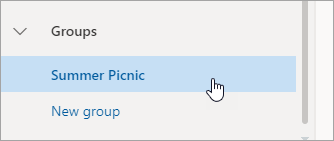
Wählen Sie oberhalb der Nachrichtenliste
 Zu Gruppendateien wechseln aus.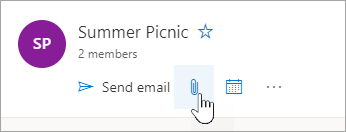
Benötigen Sie weitere Hilfe?

|
Um Unterstützung in Outlook.com zu erhalten, tippen oder klicken Sie hier , oder wählen Sie hilfe in der Menüleiste aus, und geben Sie Ihre Abfrage ein. Wenn ihr Problem durch die Selbsthilfe nicht behoben werden kann, scrollen Sie nach unten zu Benötigen Sie weitere Hilfe? und wählen Sie Ja aus. Wenn die oben genannten Schritte nicht funktionieren oder Sie sich nicht anmelden können, tippen oder klicken Sie hier. |
|---|---|

|
Weitere Hilfe zu Ihrem Microsoft-Konto und Ihren Abonnements finden Sie unter Konto & Abrechnungshilfe. |

|
Um Hilfe zu erhalten und andere Microsoft-Produkte und -Dienste zu beheben, geben Sie hier Ihr Problem ein. |

|
Stellen Sie Fragen, verfolgen Sie Diskussionen, und teilen Sie Ihr Wissen in der Outlook.com Community. |