Hinweis
Wenn die Schritte auf dieser Registerkarte "Neues Outlook " nicht funktionieren, verwenden Sie möglicherweise noch kein neues Outlook für Windows. Wählen Sie Klassisches Outlook aus, und führen Sie stattdessen diese Schritte aus.
Im neuen Outlook für Windows haben Sie folgende Möglichkeiten:
Übersetzen einer E-Mail-Nachricht | Ändern der Übersetzungseinstellungen | Problembehandlung bei fehlendem | TranslatorDaten & Datenschutz
Übersetzen einer E-Mail-Nachricht in einem neuen Outlook
Wenn Sie eine in einer anderen Sprache geschriebene E-Mail-Nachricht erhalten, wird entweder oben in der Nachricht eine Eingabeaufforderung angezeigt, in der Sie gefragt werden, ob Outlook sie in Ihre Standardsprache übersetzen soll, oder Sie können die Schaltfläche Weitere Aktionen ... auswählen und dann Übersetzen auswählen.
Wichtig
Wenn Sie nicht die Möglichkeit haben, die Nachricht vom Anfang Ihrer E-Mail aus zu übersetzen, müssen Sie möglicherweise verbundene Erfahrungen aktivieren. Weitere Informationen finden Sie unter Problembehandlung bei fehlendem Translator .
Wenn Sie Nachricht übersetzen auswählen, wird Outlook den Nachrichtentext durch den übersetzten Text ersetzen.
Sie können dann Ursprüngliche Nachricht anzeigen auswählen, um die Nachricht in der ursprünglichen Sprache anzuzeigen.
Ändern der Übersetzungseinstellungen im neuen Outlook
So ändern Sie Ihre Übersetzungseinstellungen und wählen Ihre Übersetzungssprache aus:
Wählen Sie auf der Registerkarte Ansicht Ansichtseinstellungen aus.
Wählen Sie E-Mail und dann Nachrichtenverarbeitung aus.
Wählen Sie unter Übersetzung die gewünschten Optionen aus.
Wichtig
Wenn Unter Nachrichtenverarbeitung keine Übersetzung vorhanden ist, müssen Sie möglicherweise verbundene Erfahrungen aktivieren. Weitere Informationen finden Sie unter Problembehandlung bei fehlendem Translator .
Problembehandlung bei fehlendem Übersetzer im neuen Outlook
Translator erfordert, dass verbundene Erfahrungen in Outlook aktiviert sind. Wenn dies nicht der Fall ist, haben Sie keine Möglichkeit, eine Nachricht zu übersetzen oder Übersetzungseinstellungen zu ändern.
So aktivieren Sie verbundene Erfahrungen für Translator:
- Wählen Sie auf der Registerkarte AnsichtAnsichtseinstellungen aus.
- Wählen Sie Allgemein und dann Datenschutz und Daten aus.
- Scrollen Sie nach unten zu Datenschutzeinstellungen , und wählen Sie die Schaltfläche Datenschutzeinstellungen aus.
- Aktivieren Sie unter Optional verbundene Erfahrungen den Umschalter für Optionale verbundene Erfahrungen aktivieren.
Verwenden von Daten und Datenschutz
Email Übersetzungen, die von Translator für Outlook bereitgestellt werden, werden vom Microsoft Translator-Onlinedienst unterstützt. Alle Datenübertragungen werden über SSL gesichert und niemals gespeichert, als Stichproben erfasst oder für eine beliebige Entität von Erst- oder Drittanbietern freigegeben. Dies bedeutet, dass alle Übersetzungs- und Verarbeitungsvorgänge auf Servern nur im Arbeitsspeicher erfolgen. (Dies wird auch als die Option "Keine Ablaufverfolgung" von Microsoft Translator bezeichnet.)
Im klassischen Outlook für Windows haben Sie folgende Möglichkeiten:
Übersetzen einer E-Mail-Nachricht | Übersetzen eines Teils einer Nachricht | Ändern der Übersetzungseinstellungen | Daten & Datenschutz
Übersetzen einer E-Mail-Nachricht im klassischen Outlook
Wenn Sie eine E-Mail-Nachricht in einer anderen Sprache erhalten, wird oben in der Nachricht entweder eine Eingabeaufforderung angezeigt, in der Sie gefragt werden, ob Outlook sie in Ihre bevorzugte Sprache übersetzen soll, oder Sie können die Schaltfläche Weitere Aktionen ... auswählen und dann Übersetzen auswählen.
Wenn Sie eine E-Mail in einer anderen Sprache erhalten, können Sie auf zwei verschiedene Arten antworten:
- Wählen Sie in der Nachricht Nachricht übersetzen aus. Outlook ersetzt den Nachrichtentext durch übersetzten Text, und diese Übersetzung wird 15 Tage lang zwischengespeichert. Dies bedeutet, dass Sie dieselbe Nachricht nicht zweimal übersetzen müssen.
Nachdem Sie die Nachricht übersetzt haben, können Sie Original anzeigen auswählen, um die Nachricht in der Originalsprache anzuzeigen, oder Automatische Übersetzung aktivieren , um Nachrichten immer in Ihre bevorzugte Sprache zu übersetzen.
- Wählen Sie in der Nachricht Nie übersetzen aus. Outlook fragt Sie in Zukunft nicht, ob Sie Nachrichten in dieser Sprache übersetzen möchten.
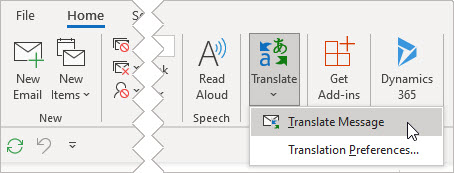
Wenn Outlook diese Optionen aus irgendeinem Grund nicht bietet, wählen Sie im Menüband die Schaltfläche Übersetzen aus, oder klicken Sie mit der rechten Maustaste auf die Nachricht, und wählen Sie Übersetzen und dann Nachricht übersetzen aus.
- Wählen Sie auf der Registerkarte Start die Option TranslateMessage (Nachricht übersetzen>) aus.
Übersetzen eines Teils einer E-Mail-Nachricht im klassischen Outlook
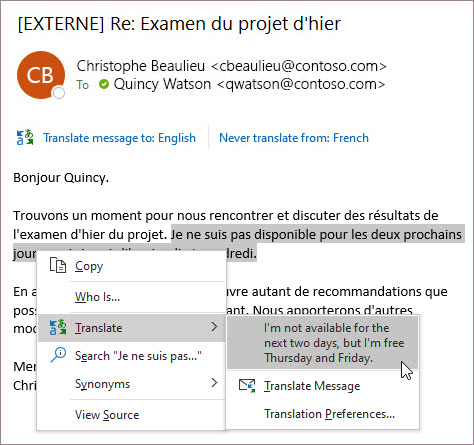
Wenn Sie nur einen Text aus einer Nachricht übersetzen möchten, markieren Sie diesen Text, und klicken Sie mit der rechten Maustaste. Outlook zeigt Ihnen die Übersetzung direkt im angezeigten Kontextmenü an.
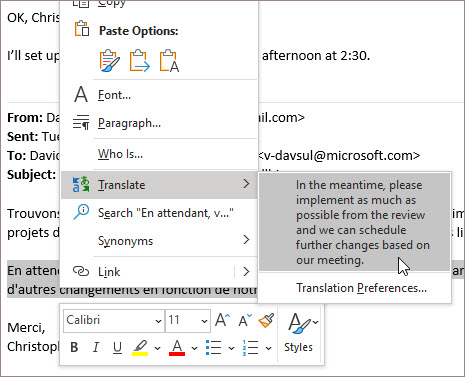
Sie können auch Text auswählen und mit der rechten Maustaste klicken, um in Ihre bevorzugte Sprache zu übersetzen, wenn Sie eine E-Mail verfassen. Wenn Sie auf den übersetzten Text klicken, können Sie ihn in die nachricht einfügen, die Sie schreiben.
Weitere Informationen finden Sie unter Ankündigung neuer Übersetzungsfeatures in Outlook.
Hinweis
Automatische Übersetzung und intelligente Übersetzungsvorschläge sind nur für Exchange Online Postfächer verfügbar.
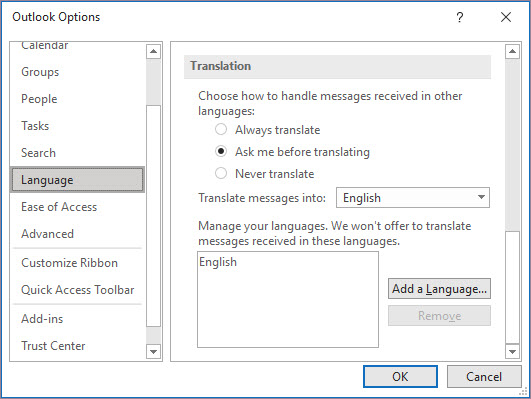
Ändern der Übersetzungseinstellungen im klassischen Outlook
So ändern Sie Ihre Übersetzungseinstellungen:
Wählen Sie auf der Registerkarte Start die Option Übersetzen und dann Übersetzungseinstellungen aus.
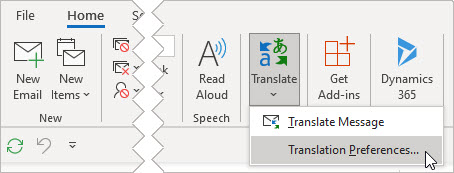
Wählen Sie die gewünschten Optionen aus.
Verwenden von Daten und Datenschutz
Email Übersetzungen, die von Translator für Outlook bereitgestellt werden, werden vom Microsoft Translator-Onlinedienst unterstützt. Alle Datenübertragungen werden über SSL gesichert und niemals gespeichert, als Stichproben erfasst oder für eine beliebige Entität von Erst- oder Drittanbietern freigegeben. Dies bedeutet, dass alle Übersetzungs- und Verarbeitungsvorgänge auf Servern nur im Arbeitsspeicher erfolgen. (Dies wird auch als die Option "Keine Ablaufverfolgung" von Microsoft Translator bezeichnet.)
In Outlook im Web oder Outlook.com haben Sie folgende Optionen:
Übersetzen einer E-Mail-Nachricht | Ändern der Übersetzungseinstellungen | Daten & Datenschutz
Übersetzen einer E-Mail-Nachricht in Outlook im Web oder Outlook.com
Wenn Sie eine in einer anderen Sprache geschriebene E-Mail-Nachricht erhalten, wird entweder oben in der Nachricht eine Eingabeaufforderung angezeigt, in der Sie gefragt werden, ob Outlook sie in Ihre Standardsprache übersetzen soll, oder Sie können die Schaltfläche Weitere Aktionen ... auswählen und dann Übersetzen auswählen.
Hinweis
Outlook übersetzt keine Nachrichten mit weniger als 40 Zeichen.
Wenn Sie Nachricht übersetzen auswählen, wird Outlook den Nachrichtentext durch den übersetzten Text ersetzen.
Sie können dann Ursprüngliche Nachricht anzeigen auswählen, um die Nachricht in der ursprünglichen Sprache anzuzeigen.
Ändern der Übersetzungseinstellungen in Outlook im Web oder Outlook.com
So ändern Sie Ihre Übersetzungseinstellungen und wählen Ihre Übersetzungssprache aus:
- Wählen Sie auf der Registerkarte AnsichtAnsichtseinstellungen aus.
- Wählen Sie E-Mail und dann Nachrichtenverarbeitung aus.
- Wählen Sie unter Übersetzung die gewünschten Optionen aus.
Verwenden von Daten und Datenschutz
Email Übersetzungen, die von Translator für Outlook bereitgestellt werden, werden vom Microsoft Translator-Onlinedienst unterstützt. Alle Datenübertragungen werden über SSL gesichert und niemals gespeichert, als Stichproben erfasst oder für eine beliebige Entität von Erst- oder Drittanbietern freigegeben. Dies bedeutet, dass alle Übersetzungs- und Verarbeitungsvorgänge auf Servern nur im Arbeitsspeicher erfolgen. (Dies wird auch als die Option "Keine Ablaufverfolgung" von Microsoft Translator bezeichnet.)
