Zusätzlich zur Verwendung des Lesebereichs zum schnellen Überprüfen Ihrer Nachrichten können Sie auch eine Vorschau der ersten Zeilen von Nachrichten in Ihrer Nachrichtenliste anzeigen und lange Nachrichten aufteilen, indem Sie das Nachrichtenfenster teilen.
Deaktivieren oder Verschieben des Lesebereichs im klassischen Outlook
Der Lesebereich ist standardmäßig aktiviert. Führen Sie eine der folgenden Aktionen aus:
-
So deaktivieren Sie den Lesebereich:Wählen Sie auf der Registerkarte Ansicht unter Layout die Option Lesebereich und dann Aus.
-
So aktivieren oder verschieben Sie den Lesebereich:Wählen Sie auf der Registerkarte "Ansicht " unter "Layout" die Option "Lesebereich" und dann die Option "Rechts " oder "Unten" aus.
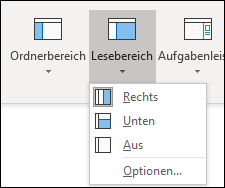
Wenn Sie "Aus" auswählen, wird der Lesebereich nur für den Ordner geschlossen, in dem Sie sich befinden. Um den Lesebereich für mehrere Ordner schnell zu deaktivieren, wählen Sie auf der Registerkarte "Ansicht" die Option "Ansicht> ändern","Aktuelle Ansicht auf andere E-Mail-Ordner anwenden", und wählen Sie dann "Ordner" im Dialogfeld "Ansicht übernehmen" aus.
Nachrichten nach der Vorschau im Lesebereich im klassischen Outlook als gelesen markieren
- Wählen Sie auf der Registerkarte Ansicht unter Layout die Option Lesebereich und dann Optionen aus.
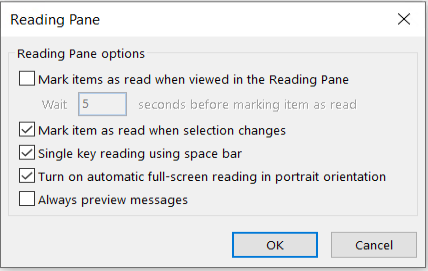
- Um dieses Feature zu aktivieren, aktivieren Sie das Kontrollkästchen Im Lesebereich angezeigte Nachrichten als gelesen markieren, und geben Sie dann eine Zahl in das Feld n Sekunden warten, bevor Element als gelesen markiert wird ein.
Um dieses Feature zu deaktivieren, deaktivieren Sie das Kontrollkästchen Im Lesebereich angezeigte Nachrichten als gelesen markieren.
Beim Wechseln von Ordnern im klassischen Outlook immer in der Vorschau der Nachrichten anzeigen
Wenn Sie "Immer Vorschau von Nachrichten anzeigen" aktivieren, wird beim Navigieren zu einem anderen Ordner die neueste Nachricht im Lesebereich angezeigt.
Wenn dieses Feature deaktiviert ist, wird beim ersten Navigieren zu einem Ordner nach dem Start von Outlook im Navigationsbereich "Element zum Lesen auswählen" angezeigt.
Die Vorschau von Nachrichten ist zwar standardmäßig deaktiviert, Sie können sie jedoch jederzeit aktivieren oder deaktivieren.
- Wählen Sie auf der Registerkarte Ansicht unter Layout die Option Lesebereich und dann Optionen aus.
- Aktivieren oder deaktivieren Sie das Kontrollkästchen "Nachrichten immer in der Vorschau anzeigen ".
Navigieren Sie durch Nachrichten durch Drücken der LEERTASTE (Lesen mit einer Taste) im klassischen Outlook
Einzeltastenlesen über die Leertaste ermöglicht es Ihnen, Ihre Nachrichten im Lesebereich schnell zu durchlaufen. Jedes Mal, wenn Sie die Leertaste drücken, wird der Inhalt im Lesebereich um eine Seite nach unten gescrollt. Am Ende der Nachricht wird die nächste ungelesene Nachricht in Ihrer Nachrichtenliste angezeigt.
Einzeltastenlesen ist standardmäßig aktiviert, Sie können es aber jederzeit deaktivieren bzw. erneut aktivieren.
- Wählen Sie auf der Registerkarte Ansicht unter Layout die Option Lesebereich und dann Optionen aus.
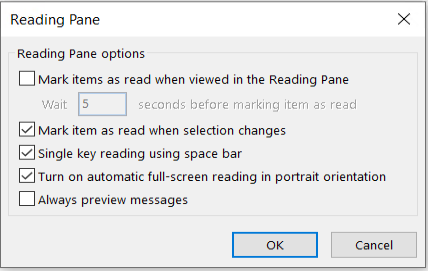
- Aktivieren oder deaktivieren Sie das Kontrollkästchen Einzeltastenlesen mit Leertaste.
Vergrößern oder Verkleinern von in der Vorschau angezeigten Elementen im Lesebereich im klassischen Outlook
Sie können einen dauerhaften Standardzoomfaktor festlegen. Hier sind die detaillierten Schritte:
- Doppelklicken Sie in Ihrem Posteingang auf eine Nachricht, um sie in einem eigenständigen Nachrichtenfenster zu öffnen.
- Wählen Sie am rechten Ende des Menübands das
 Zoom aus.
(Wenn "Zoom" nicht angezeigt wird, wählen Sie die Auslassungspunkte "Weitere Befehle" aus  am rechten Ende, und wählen Sie dann Zoom aus.)
- Legen Sie im Dialogfeld den gewünschten Prozentsatz fest.
- Wählen Sie "Meine Einstellung speichern" und dann "OK" aus.
Es gibt auch zwei Möglichkeiten, den Zoomfaktor im Lesebereich von Microsoft Outlook vorübergehend zu erhöhen oder zu verringern. Führen Sie eine der folgenden Aktionen aus:
- Sie können den Schieberegler Zoom unten im Outlook-Fenster verwenden.

- Wenn Sie eine Maus mit einem Mausradsteuerelement verwenden, klicken Sie in den Lesebereich, drücken Sie STRG, und rollen Sie das Mausrad. Wenn Sie das Rad von sich wegrollen, wird der Inhalt größer, und wenn Sie das Rad in Ihre Richtung rollen, wird der Inhalt kleiner.
Hinweis
Der Zoom wirkt sich nur auf das aktuelle Element im Lesebereich aus. Wenn Sie ein anderes Element oder einen anderen Ordner auswählen, wird der Lesebereich wieder auf den Standardzoom von 100 Prozent zurückgesetzt.
Anzeigen einer Nachrichtenvorschau in der Nachrichtenliste im klassischen Outlook
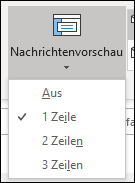
Als Möglichkeit, Ihren Posteingang schnell zu durchsuchen, können Sie die Nachrichtenvorschau ausprobieren, in der Sie die Wahl haben, eine oder drei Zeilen jeder Nachricht in der Nachrichtenliste zusammen mit dem Namen des Absenders und der Betreffzeile anzuzeigen.
Wählen Sie auf der Registerkarte "Ansicht " die Option " Nachrichtenvorschau" aus, und wählen Sie dann eine Option aus.
Teilen des Nachrichtenfensters, um eine lange Nachricht im klassischen Outlook aufzuteilen
In einer Nachricht, die Sie gerade lesen oder verfassen, können Sie das Fenster horizontal in zwei Bereiche teilen. Auf diese Weise können Sie jeden Bereich separat scrollen, sodass Sie zwei Abschnitte einer Nachricht gleichzeitig anzeigen können, die Sie sonst nicht auf dem Bildschirm sehen könnten.
- Öffnen Sie die Nachricht in einem eigenen Fenster.
- Drücken Sie STRG+ALT+S, und klicken Sie auf die Stelle, an der die Nachricht horizontal geteilt werden soll.
- Ziehen Sie den Fensterteiler an die gewünschte Stelle. Nun können Sie im Inhalt des einen Bereichs scrollen, ohne dass dies Auswirkungen auf den anderen Bereich hat.
Wenn die Nachricht wieder in einem Bereich angezeigt werden soll, ziehen Sie den Fensterteiler an den Anfang oder das Ende des Fensters. Sie können auch erneut STRG+ALT+S drücken, um die geteilte Ansicht auszuschalten.
