
Mit Kategorien können Sie Nachrichten ganz einfach in Outlook im Web und neuem Outlook markieren, bezeichnen und gruppieren. Wählen Sie aus Standardkategorien, oder erstellen Sie eigene und weisen Sie Ihren Nachrichten eine oder mehrere Kategorien zu.
Anderen Personen werden die von Ihnen zugewiesenen Kategorien nicht angezeigt.
Hinweis
Wenn die Anweisungen nicht mit dem Angezeigten übereinstimmen, verwenden Sie möglicherweise Outlook.com oder eine ältere Version von Outlook im Web. Probieren Sie Kategorien in Outlook.com oder Anweisungen für klassische Outlook im Web aus.
Hinzufügen eines Kategorietags oder einer Bezeichnung zu einer E-Mail-Nachricht
Methode 1:
Wählen Sie im neuen Outlook die E-Mail-Nachricht oder nachrichten aus, die Sie kategorisieren möchten.
Wählen Sie auf der obersten Symbolleiste Kategorisieren aus, und gehen Sie dann wie folgt vor:
- So wenden Sie eine Kategorie an: Suchen Sie nach der Kategorie, die Sie verwenden möchten, oder wählen Sie sie aus.
- So entfernen Sie eine Kategorie: Deaktivieren Sie das Häkchen neben der Kategorie.
Hinweis
Wenn Sie eine Vielzahl von Kategorien zugewiesen haben und die gesuchte Kategorie nicht sehen können, klicken Sie unten in der Liste auf Alle Kategorien.
Methode 2:
Klicken Sie mit der rechten Maustaste auf die E-Mail-Nachricht oder ausgewählte Nachrichten, und wählen Sie dann Kategorisieren aus der Liste aus. Führen Sie dann die folgenden Schritte aus:
- Eine Kategorie anwenden: Wählen Sie die Kategorie aus, die Sie verwenden möchten.
- Eine Kategorie entfernen: Deaktivieren Sie das Häkchen neben der Kategorie.
Hinweis
Wenn Sie mehrere Nachrichten mit bereits angewendeten Kategorien auswählen, werden in der Dropdownliste nur die Kategorien angezeigt, die auf alle von Ihnen ausgewählten Nachrichten angewendet werden.
Hinzufügen eines Kategorietags oder einer Bezeichnung zu einem Kalenderereignis
Hinweis
Sie können einer Instanz eines Termins oder einer Besprechungsserie keine Kategorie zuweisen. Sie können Kategorien nur auf die gesamte Serie anwenden.
- Klicken Sie mit der rechten Maustaste auf das Kalenderereignis.
- Wählen Sie Kategorisieren und dann eine Kategorie, die angewendet werden soll, oder deaktivieren Sie das Häkchen neben einer Kategorie, um Sie zu entfernen.
Wenn die gesuchte Kategorie nicht angezeigt wird, wählen Sie unten in der Liste Alle Kategorien aus.
Anzeigen Ihrer Kategorie-E-Mails und Kalenderereignisse
So zeigen Sie alle Nachrichten an, die Sie mit einer Kategorie markiert haben:
- Öffnen Sie Ihre Kategorieliste.
- Wählen Sie Zu Favoriten hinzufügen aus.
- Kehren Sie zu Ihrem Posteingang zurück, wo die Kategorie in der Ordnerliste Favoriten angezeigt wird.
Umbenennen einer Kategorie
Sie können Keine Kategorien umbenennen, aber Sie können eine neue Kategorie mit einem neuen Namen erstellen.
Tipp
Wenn Sie die Kategorie für eine Nachricht ersetzen möchten, wenden Sie die neue Kategorie an, bevor Sie die alte entfernen.
Erstellen eines Kategorietags oder einer Kategoriebezeichnung
Methode 1:
- Wählen Sie im neuen Outlook eine E-Mail-Nachricht oder ein Kalenderereignis aus, und klicken Sie mit der rechten Maustaste.
- Wählen Sie im Menü Kategorisieren die Option Neue Kategorie aus.
- Geben Sie einen Namen für die Kategorie ein, und wählen Sie dann bei Bedarf eine Farbe aus, indem Sie auf das Kategorie-Symbol klicken.
- Drücken Sie die Eingabetaste. Die Kategorie wird nun erstellt und auf die von Ihnen ausgewählten Elemente angewendet.
Methode 2:
- Öffnen Sie Ihre Kategorieliste.
- Wählen Sie Kategorie erstellen aus.
- Geben Sie einen Namen für die Kategorie ein, und wählen Sie dann bei Bedarf eine Farbe aus, indem Sie das Kategorie-Symbol auswählen.
- Drücken Sie die Eingabetaste.
Ändern einer Kategoriefarbe
Öffnen Sie Ihre Kategorieliste.
Wählen Sie das Symbol der Kategorie aus, welches Sie ändern möchten.
Wählen Sie eine Farbe aus der Liste aus.
Hinweis
Die angezeigten Farben geben die Farbe des Kategorien-Textes und nicht die Hintergrundfarbe der Beschriftung an, wenn Sie auf ein Element angewendet werden.
Löschen einer Kategorie
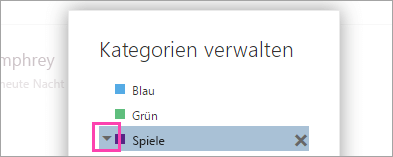
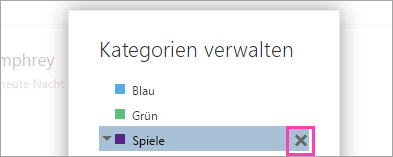
- Öffnen Sie Ihre Kategorieliste.
- Wählen Sie
 aus, um eine Kategorie zu löschen.


Siehe auch
Organisieren Ihres Posteingangs mit "Archivieren", "Aufräumen" und anderen Tools in Outlook im Web
Verwalten von E-Mail-Nachrichten mithilfe von Regeln in Outlook