
Wenn Sie Mitglieder zu Ihrer Familiengruppe hinzufügen, erstellt Outlook.com automatisch einen freigegebenen Familienkalender, der von jedem in Ihrer Familie verwendet werden kann. Sehen Sie sich die bevorstehenden Schul- und Sportveranstaltungen Ihrer Kinder an, erstellen Sie wiederkehrende Ereignisse wie Familienessen, und erhalten Sie Benachrichtigungen zu freigegebenen Ereignissen auf Ihrem Smartphone.
Der Familiengruppenkalender wird im Outlook.com-Gruppenbereich im Navigationsbereich auf der linken Seite von Outlook.com und im Gruppenbereich der Outlook Mobile-App angezeigt.
Der Familiengruppenkalender funktioniert wie jeder andere Gruppenkalender. Sie können Einladungen im Kalender planen oder Einladungen aus dem Kalender an alle Personen einschließlich Ihrer Familie senden.
Tipp
Der Familiengruppenkalender ergänzt jetzt eine voll funktionsfähige Familiengruppe in Outlook.com mit einem eigenen Postfach und einer E-Mail-Adresse der Familie, die Sie verwenden können, um wie ein E-Mail-Verteiler E-Mails an Ihre Familienmitglieder zu senden. Jede Person, die Sie Ihrer Familiengruppe hinzufügen, wird auch dieser Verteilerliste hinzugefügt.
Sie finden die Gruppe im Navigationsbereich auf der linken Seite von Outlook.com. Suchen Sie im Bereich "Gruppen " nach "Ihre Familie".
Hinzufügen von Mitgliedern zu Ihrer Familiengruppe
- Wechseln Sie zu https://family.microsoft.com , und melden Sie sich mit dem Benutzernamen und kennwort an, den Sie für Outlook.com verwenden.
- Wählen Sie Hinzufügen eines Familienmitglieds aus.
- Geben Sie Ihre E-Mail-Adresse oder Mobiltelefonnummer ein.
- Wählen Sie die Gewünschte Rolle aus: Organisator oder Mitglied , und wählen Sie dann Weiter aus.
- Wählen Sie Einladen aus.
Nachdem Sie Ihrem Konto Familienmitglieder hinzugefügt haben, kann jeder in Ihrer Familie ein Ereignis im Kalender Ihrer Familiengruppe planen.
Planen eines Ereignisses im Familiengruppenkalender
- Melden Sie sich bei Outlook.com an.
-
Öffnen Sie Ihren Outlook.com Kalender
 .
. - Wählen Sie oben auf der Seite Neues Ereignis aus.
- Wählen Sie oben im Neuen Ereignisfenster Calendar>Ihre Familie aus.
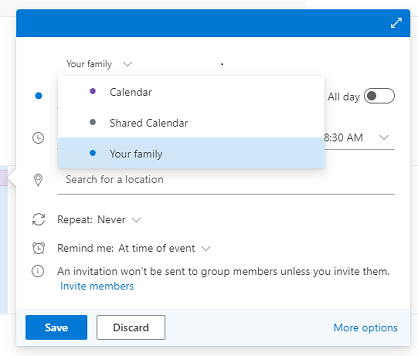
- Geben Sie die Details des Ereignisses ein, und wählen Sie Speichern aus.
Hinweis
Ereignisse, die Sie in einem Familienkalender erstellen, werden nicht automatisch an Familienmitglieder gesendet. Sie können die gesamte Gruppe oder nur einzelne Mitglieder einladen.
Häufig gestellte Fragen
Kann ich einen Familiengruppenkalender löschen?
Sie können einen Familiengruppenkalender nicht manuell löschen. Der Familiengruppenkalender wird automatisch gelöscht, wenn Sie alle Mitglieder aus Ihrer Familiengruppe entfernen.Kann ich mit meinem Familienkalender eine Einladung senden?
Ja, Sie können Einladungen aus dem Familiengruppenkalender an Ihre Familie oder einen beliebigen anderen Benutzer mit einer E-Mail-Adresse senden.Kann ich den Familiengruppenkalender in anderen Anwendungen sehen?
Nein, der Familiengruppenkalender wird nur in Outlook.com und Outlook Mobile angezeigt.
Kann ich das klassische Outlook oder das neue Outlook verwenden, um Elemente in den Familienkalender zu kopieren oder zu verschieben?
Sie können entweder das klassische oder das neue Outlook verwenden, um Elemente aus Ihrem persönlichen oder anderen Kalender in den Familienkalender zu kopieren. Um Elemente mit dem neuen Outlook zu kopieren, klicken Sie mit der rechten Maustaste auf das Element, wählen Sie Doppeltes Ereignis und dann In der Dropdownliste Ihr Familienkalender aus. Mit dem klassischen Outlook können Sie das Element in den Familienkalender ziehen (linker Mausklick und Ziehen).
Hinweis
Es wird empfohlen, doppelte Ereignisse oder Nur Kopieren zu verwenden. Family Calendar Elemente, die Sie mit dem klassischen Outlook verschieben, können nicht bearbeitet oder gelöscht werden. Weitere Informationen finden Sie unter Kalenderelemente können in Outlook nicht gelöscht werden.
Was ist mit dem alten freigegebenen Familienkalender passiert?
Die alte Version des Kalenders wurde kürzlich in einem Upgrade auf eine neue Version eingestellt, die benutzern das Senden von Einladungen ermöglicht und besser mit der neuen Gruppe und dem neuen Postfach funktioniert. Alle Ereignisse aus dem alten Kalender wurden in den neuen Kalender verschoben.
Denken Sie daran, dass Sie den neuen Kalender im Abschnitt Gruppen im Navigationsbereich in Outlook.com oder im Bereich Gruppen der mobilen Outlook-App finden können.
Benötigen Sie weitere Hilfe?

|
Um Unterstützung in Outlook.com zu erhalten, tippen oder klicken Sie hier , oder wählen Sie hilfe in der Menüleiste aus, und geben Sie Ihre Abfrage ein. Wenn ihr Problem durch die Selbsthilfe nicht behoben werden kann, scrollen Sie nach unten zu Benötigen Sie weitere Hilfe? und wählen Sie Ja aus. Wenn die oben genannten Schritte nicht funktionieren oder Sie sich nicht anmelden können, tippen oder klicken Sie hier. |
|---|---|

|
Weitere Hilfe zu Ihrem Microsoft-Konto und Ihren Abonnements finden Sie unter Konto & Abrechnungshilfe. |

|
Um Hilfe zu erhalten und andere Microsoft-Produkte und -Dienste zu beheben, geben Sie hier Ihr Problem ein. |

|
Stellen Sie Fragen, verfolgen Sie Diskussionen, und teilen Sie Ihr Wissen in der Outlook.com Community. |