
Wenn Sie versuchen, eine Besprechung mit mehreren Personen zu planen oder nach einem Raum oder anderen Ressourcen für Ihre Besprechung zu suchen, kann der Terminplanungs-Assistent in Outlook im Web hilfreich sein.
Hinweis
Wenn die Anweisungen nicht mit dem Angezeigten übereinstimmen, verwenden Sie möglicherweise eine ältere Version von Outlook im Web. Versuchen Sie es mit den Anleitungen für das klassische Outlook im Web.
Verwenden des Planungsrasters
- Anmelden bei Outlook im Web.
- Wählen Sie unten auf der Seite
 aus, um zu Calendar zu wechseln.
 - Wählen Sie oben auf der Seite Neues Ereignis aus.
- Geben Sie im Feld Personen einladen die Namen oder E-Mail-Adressen der Personen ein, die Sie einladen möchten.
Wählen Sie Optional aus, um optionale Teilnehmer hinzuzufügen. - Zeigen Sie auf der Seite des Ereignisformulars Ihre Ereignisse und die ausgelasteten Informationen anderer Teilnehmer in der Tagesansicht an. Die Ausgelasteten Informationen des Teilnehmers werden über Ihren Kalenderereignissen rot angezeigt.
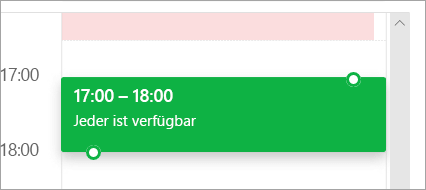
- Klicken Sie auf eine beliebige Stelle im Raster, um einen neuen Zeitpunkt für das Ereignis auszuwählen.
Verwenden des Terminplanungs-Assistenten
Der Terminplanungs-Assistent kann vor oder nach der Bereitstellung von Details zur Veranstaltung verwendet werden. Wenn Sie Angaben wie Datum, Uhrzeit und Dauer der Veranstaltung machen und Teilnehmer hinzufügen, bevor Sie den Terminplanungs-Assistenten öffnen, werden diese übernommen, und Sie können Sie ganz nach Bedarf ändern.
Mithilfe des Terminplanungs-Assistenten erhalten Sie sofort eine Ansicht des Kalenders eines Teilnehmers und können dessen Verfügbarkeit – frei oder gebucht – für das Datum und die Uhrzeit der Veranstaltung prüfen.
Öffnen des Terminplanungs-Assistenten
- Anmelden bei Outlook im Web.
- Wählen Sie unten auf der Seite aus, um zu Calendar zu wechseln.
- Wählen Sie oben auf der Seite Neues Ereignis aus.
- Wählen Sie oben im Ereignisformular den Terminplanungs-Assistenten aus.
Im Terminplanungs-Assistenten können Sie Teilnehmer und einen Raum hinzufügen und das Datum und die Uhrzeit des Ereignisses ändern, aber Sie können den Ereignistitel nicht ändern.
Hinzufügen von Teilnehmern
- Wählen Sie im Terminplanungs-Assistenten erforderliche Teilnehmer hinzufügen oder Optionalen Teilnehmer hinzufügen aus.
- Geben Sie den Namen oder die E-Mail-Adresse der Person ein, die Sie hinzufügen möchten, und drücken Sie die EINGABETASTE.
Chatroom hinzufügen
- Wählen Sie im Terminplanungs-Assistenten die Option Raum hinzufügen aus.
- Wählen Sie einen Raum aus der Liste aus. Sie können Gebäude ändern, indem Sie oben in der Liste das Dropdownmenü auswählen.
Wenn Sie eine Raumliste auswählen, zeigt der Terminplanungs-Assistent die Konferenzräume und deren Verfügbarkeit an.
Anzeigen von Kalendern
Beim Hinzufügen von Teilnehmern und des Standorts werden die Kalenderinformationen der Teilnehmer im Kalenderraster angezeigt.
- Wählen Sie das Datum oben im Terminplanungs-Assistenten aus, um ein neues Datum für Ihre Besprechung auszuwählen. Wählen Sie im Kalender den Monat aus, oder verwenden Sie die Pfeile nach oben oder unten, um den Monat zu ändern.
- Wählen Sie die Start- oder Endzeit aus, die geändert werden soll, wenn die Besprechung beginnt oder endet.
- Verwenden Sie die Bildlaufleiste am unteren Rand des Terminplanungs-Assistenten, um die Verfügbarkeit der Teilnehmer vor oder nach der ausgewählten Zeit anzuzeigen.
- Alternativ können Sie ein Datum und eine Uhrzeit direkt im Raster auswählen und die Größe der Auswahl im Raster ändern, um die Dauer des Ereignisses zu ändern.
Senden Ihrer Besprechungseinladung
- Wählen Sie Fertig aus, um Ihre Änderungen zu speichern und den Terminplanungs-Assistenten zu schließen.
- Wählen Sie Senden aus, um die Besprechungseinladung zu senden.
Anleitungen zum klassischen Outlook im Web
Öffnen des Terminplanungs-Assistenten
Der Terminplanungs-Assistent kann vor oder nach der Bereitstellung von Details zur Veranstaltung verwendet werden. Wenn Sie Angaben wie Datum, Uhrzeit und Dauer der Veranstaltung machen und Teilnehmer hinzufügen, bevor Sie den Terminplanungs-Assistenten öffnen, werden diese übernommen, und Sie können Sie ganz nach Bedarf ändern.
Mithilfe des Terminplanungs-Assistenten erhalten Sie sofort eine Ansicht des Kalenders eines Teilnehmers und können dessen Verfügbarkeit – frei oder gebucht – für das Datum und die Uhrzeit der Veranstaltung prüfen.
Wählen Sie auf der Symbolleiste E-Mail oder Calendardie Schaltfläche Neu
 >nach unten Calendar Ereignis aus.
Gehen Sie auf der Seite Details der neuen Veranstaltung wie folgt vor:
- Fügen Sie nach Bedarf Ereignisdetails hinzu, z. B. Titel und Ort, Start- und Enddatum und -uhrzeit sowie weitere Informationen, fügen Sie Personen hinzu, und wählen Sie dann Terminplanung Assistent
 .
. - Wählen Sie Terminplanung Assistent, und fügen Sie dann bei Bedarf Teilnehmer hinzu, und fügen Sie einen Raum hinzu.
- Fügen Sie nach Bedarf Ereignisdetails hinzu, z. B. Titel und Ort, Start- und Enddatum und -uhrzeit sowie weitere Informationen, fügen Sie Personen hinzu, und wählen Sie dann Terminplanung Assistent
Im Detailbereich des Terminplanungs-Assistenten können Sie das Datum und die Uhrzeit der Veranstaltung, jedoch nicht deren Thema ändern. Auf der Seite "Details" der Veranstaltung finden Sie Optionen, die im Terminplanungs-Assistenten nicht verfügbar sind. Hierzu gehören beispielsweise das Festlegen einer Besprechungserinnerung, Sie können eine zu sendende E-Mail-Erinnerung festlegen und eine Beschreibung sowie weitere Details zur Veranstaltung angeben.
Hinzufügen von Teilnehmern
Teilnehmer können für ein Ereignis hinzugefügt werden, bevor oder nachdem Sie den Terminplanungs-Assistenten ausgewählt haben. Wenn Sie Teilnehmer auf der Seite Details für das Ereignis hinzugefügt haben, werden beim Öffnen des Terminplanungs-Assistenten die Kalender dieser Teilnehmer in einem Raster rechts neben dem Detailbereich angezeigt. Die in diesem Abschnitt erläuterten Schritten beziehen sich ausschließlich auf das Hinzufügen eines Teilnehmers nach dem Öffnen des Terminplanungs-Assistenten.
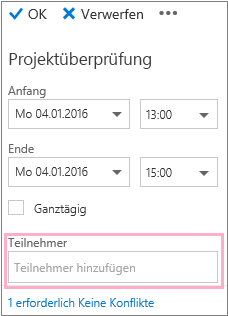
Geben Sie im Feld Teilnehmer im Detailbereich den Namen einer Person ein, die Sie zu der Veranstaltung einladen möchten.
Hinweis
Beginnend mit dem ersten eingegebenen Zeichen stimmt Outlook mit Ihrem Eintrag überein und bietet die Namen von Personen in Ihrem organization oder Personen an, mit denen Sie korrespondiert haben.
Wählen Sie einen Namen aus der Vorschlagsliste aus, die unter dem Feld Teilnehmer angezeigt wird, oder wählen Sie Verzeichnis durchsuchen aus.
Hinweis
Jede von Ihnen hinzugefügte Person wird automatisch als Erforderlich hinzugefügt. Darüber hinaus wird der Kalender jeder Person (in der Reihenfolge der Auswahl) auf der rechten Seite Ihres Kalenders im Kalenderbereich angezeigt, sodass ein Raster entsteht. Beim Hinzufügen von Personen wird zudem die Gesamtzahl der eingeladenen Personen und die Zahl der sich ergebenden Konflikte angezeigt.
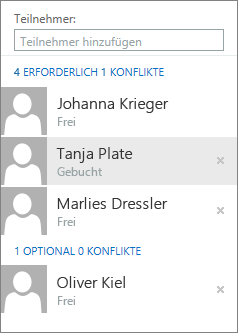
Wenn Sie den Status eines Teilnehmers ändern möchten, klicken Sie mit der rechten Maustaste auf den Namen des Teilnehmers. Wenn Sie ein Gerät mit Touchsteuerung verwenden, tippen Sie auf den Namen, halten Sie ihn gedrückt, und gehen Sie dann wie folgt vor:
- Wählen Sie Entfernen aus, um den Teilnehmer zu löschen. Oder wählen Sie
 entfernen) neben dem Namen des Teilnehmers aus.
 - Wählen Sie Teilnahme optional aus.
- Wählen Sie Entfernen aus, um den Teilnehmer zu löschen. Oder wählen Sie
Hinzufügen eines Raums zu Ihrem Standort
Wenn Sie vor dem Öffnen des Terminplanungs-Assistenten noch keinen Raum als Veranstaltungsort angegeben haben, können Sie diesen hier hinzufügen. Unten im Detailbereich des Terminplanungs-Assistenten befindet sich die Schaltfläche Raum hinzufügen, mit der Sie Konferenzräume aus der Adressliste Ihrer organization anzeigen können. Der Terminplanungs-Assistent zeigt automatisch nur die Räume an, die zu der von Ihnen aktuell angegebenen Zeit verfügbar sind, Sie können bei Bedarf aber auch weitere Räume anzeigen.
Wenn es in Ihrer Organisation mehr als nur ein paar Räume gibt, hat der Administrator Ihrer Organisation die Räume möglicherweise zu Raumlisten zusammengefasst. Raumlisten sind Zusammenstellungen von Räumen, die normalerweise über ähnliche Eigenschaften verfügen, wie Räume, die sich im gleichen Gebäude befinden.
- Wählen Sie Raum hinzufügen aus.
- Wählen Sie einen Raum aus, oder zeigen Sie die Raumliste an, und wählen Sie einen der verfügbaren Räume aus dieser Liste aus.
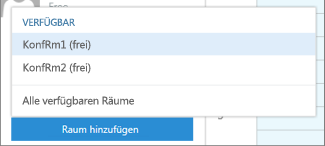
Nachdem Sie einen Raum ausgewählt haben, wird er dem Kalenderraster hinzugefügt. Sie können den Konferenzraum ändern, indem Sie Raum ändern auswählen. Um den Konferenzraum zu entfernen, klicken Sie mit der rechten Maustaste darauf, oder, wenn Sie ein Touchgerät verwenden, berühren und halten Sie es, und wählen Sie dann Entfernen aus.
Anzeigen von Kalendern
Beim Hinzufügen von Teilnehmern und des Standorts werden die Kalenderinformationen der Teilnehmer im Kalenderraster angezeigt.
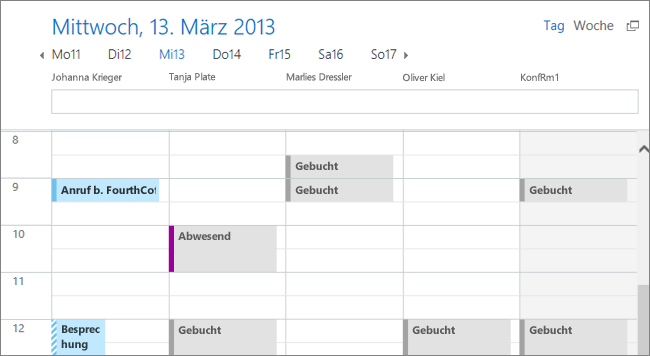
Sie können am oberen Rand des Kalenders zwischen den Ansichten "Tag" und "Woche" auswählen. Wenn Sie die Wochenansicht wählen, zeigt das Kalenderraster eine zusammengeführte Ansicht der Kalender der Teilnehmer an.
Senden Ihrer Besprechungseinladung
Zum Abschließen der Arbeit im Terminplanungs-Assistenten führen Sie einen der folgenden Schritte durch:
- Wählen Sie
 OK aus, um Ihre Änderungen zu speichern.
 - Wählen Sie Verwerfen aus, um den Vorgang abzubrechen.
Damit kehren Sie zu der neuen Detailseite für Veranstaltungen zurück, auf der Sie abschließend und bei Bedarf weitere Details zu Ihrer Besprechung hinzufügen können. Wenn Sie fertig sind, gehen Sie wie folgt vor:
- Wählen Sie Senden aus, um die Einladung an das Ereignis zu senden.
- Wählen Sie Verwerfen aus, um alle Änderungen abzubrechen.
Erstellen, Ändern oder Löschen einer Besprechungsanfrage oder eines Termins in Outlook im Web