
Verwenden Sie Plan duplizieren , um einen neuen Plan basierend auf einem vorhandenen Plan zu erstellen. Durch das Kopieren eines Plans können Sie Aufgabenstruktur, Buckets und Details wiederverwenden, wenn Sie ähnliche Projekte ausführen oder denselben Prozess wiederholen.
Kopieren eines Plans
Suchen Sie in Planner den Plan, den Sie kopieren möchten.
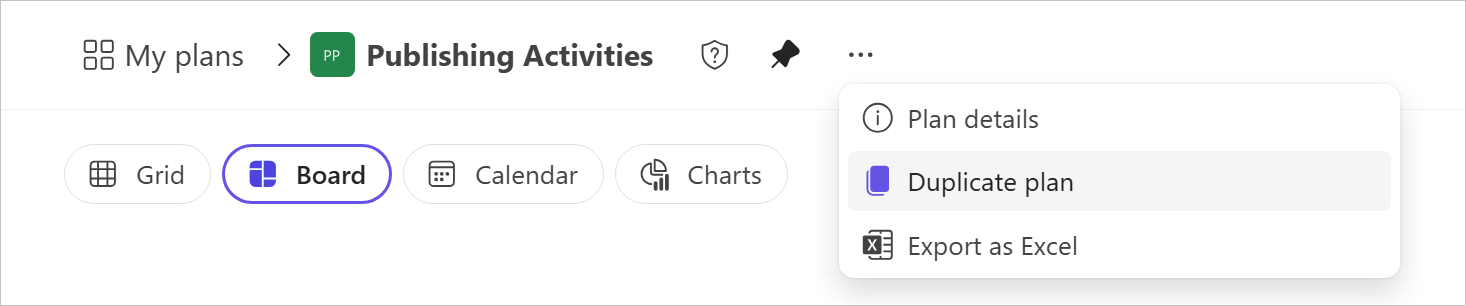
Wählen Sie oben in Ihrem Plan die drei Punkte (. . .) in der oberen rechten Ecke des Plans und dann "Plan duplizieren" aus.
Hinweis
Wenn Sie in Planner keine Gruppen erstellen können, können Sie möglicherweise keine Pläne kopieren.
Wählen Sie aus, wo sich der kopierte Plan befindet.
Wenn Sie einen Plan kopieren, ist die Auswahl einer Gruppe optional:
- Persönlicher Plan – Kopieren Sie den Plan für Ihren eigenen Gebrauch.
- Freigegebener Plan : Kopieren Sie den Plan in eine Microsoft 365-Gruppe, um mit anderen zusammenzuarbeiten.
Sie können folgende Aufgaben ausführen:
- Kopieren eines freigegebenen Plans und Personalisieren der Kopie
- Kopieren eines persönlichen Plans und Freigeben der Kopie für eine Gruppe
- Kopieren eines freigegebenen Plans in eine andere Gruppe
Was geschieht, wenn Sie einen Plan kopieren?
Beim Kopieren eines Plans:
- Ein neuer Plan wird mit dem ursprünglichen Plan als Ausgangspunkt erstellt.
- Sie können auswählen, ob der kopierte Plan persönlich oder für eine Gruppe freigegeben ist.
- Aufgaben werden zurückgesetzt, damit die Arbeit neu beginnen kann.
Sie sehen eine Popupbenachrichtigung, während der Plan kopiert wird, und erneut, wenn die Kopie fertig ist.
Hinweis
Listenbasierte Pläne unterstützen derzeit das Kopieren nicht.
Was kopiert wird
In der folgenden Tabelle wird beschrieben, welche Elemente eines Plans in den neuen Plan kopiert werden können.
| Item | In Basic-Plan kopiert? | In Premium-Plan kopiert? |
|---|---|---|
| Planname | Ja (mit dem Zusatz "Kopie von" am Anfang des Namens) | Ja (mit "- Copy" am Ende des Namens) |
| Buckets (Namen und Reihenfolge) | Ja | Ja |
| Aufgabennamen | Ja | Ja |
| Reihenfolge der Aufgaben | Ja | Ja |
| Bucket, der Aufgaben zugeordnet ist | Ja | Ja |
| Status der Aufgabe | Zurücksetzen auf Nicht gestartet | Zurücksetzen auf Nicht gestartet |
| Aufgabenprioritäten | Optional | Ja |
| Datumsangaben | Optional | Ja |
| Beschreibungen | Optional | Ja |
| Prüflisten | Optional | Ja |
| Etiketten | Optional | Ja |
| Anlagen | Optional; nur kann in dieselbe Gruppe kopiert werden | Nur kann in dieselbe Gruppe kopiert werden |
| Aufgabenchat | Nein | Nein |